Auslogics Duplicate File Finder scannt Ihre Speicherlaufwerke, um identische Dateien zu finden und zu entfernen, und hilft Ihnen so, sofort wertvollen Festplattenspeicher freizugeben. Er vergleicht sowohl Dateinamen als auch tatsächliche Inhalte, um zusätzliche Kopien von Bildern, Videos, Musik und Dokumenten auf Ihren internen und externen Geräten sicher zu identifizieren.
Auslogics Duplicate File Finder
1-Jahres-Abonnement für bis zu 3 PCs | Professioneller Support
Das könnte Ihnen auch gefallen

Auslogics Essential Tools
1-Jahres-Abonnement | Enthält Auslogics BoostSpeed, Auslogics Driver Updater, Auslogics Anti-Malware, Auslogics Disk Defrag Ultimate.
📄 Lizenzierungs- & Support-Details
- Lizenztyp: 1-Jahres-Abonnement für bis zu 3 PCs (Pro-Version).
- Support: Professioneller technischer Support über das integrierte „Frage stellen“-Tool oder per E-Mail (die meisten Anfragen werden innerhalb weniger Stunden beantwortet).
- Garantie: 30-Tage volle Geld-zurück-Garantie.
📝 Anwendung
- Klicken Sie im obigen Gutschein-Abschnitt auf die Schaltfläche „Code kopieren“, um sich dieses Angebot zu sichern.
- Der Code wird automatisch angewendet, und Sie werden zur Kasse weitergeleitet, um den Rabatt zu erhalten.
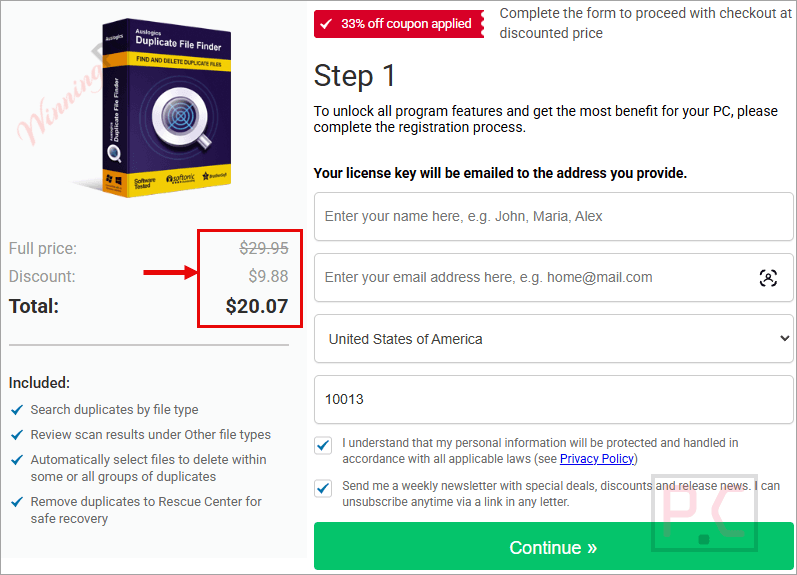
Auslogics Duplicate File Finder: Testbericht & Funktionen
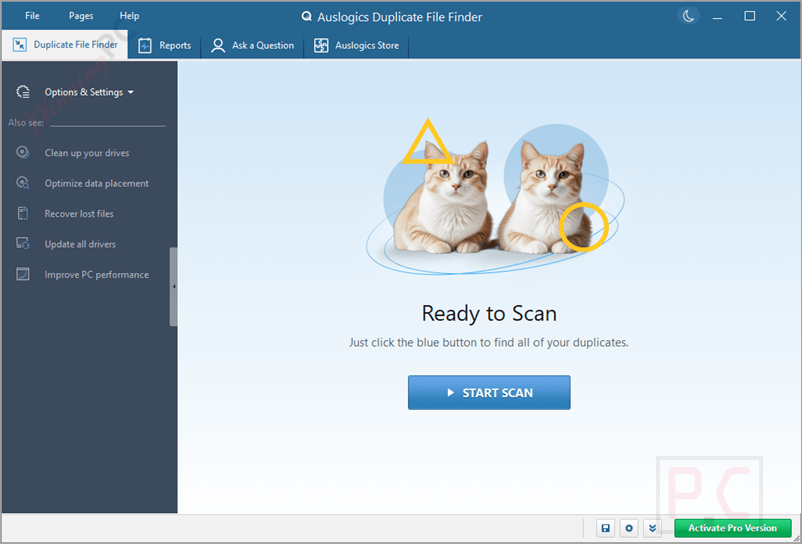
Hauptmerkmale
- Intelligenter Auswahl-Algorithmus: Bewertet und markiert automatisch die am wenigsten benötigten Dateikopien für die Entfernung.
- Umfassendes Laufwerks-Scanning: Überprüft interne SSDs/HDDs, USB-Sticks, Speicherkarten und tragbare Festplatten.
- Benutzerdefinierte Suchfilter: Zielen Sie auf bestimmte Dateitypen ab (Audio, Video, Archive, Apps), legen Sie Dateigrößenbeschränkungen fest oder ignorieren Sie bestimmte Dateiattribute.
- Integration in den Datei-Explorer: Fügt dem Windows-Rechtsklick-Kontextmenü eine benutzerdefinierte Option hinzu, um spezifische Ordner direkt zu scannen.
- Mehrere Löschmodi: Senden Sie Dateien in den Papierkorb, verschieben Sie diese in das Auslogics Rescue Center oder löschen Sie sie dauerhaft.
- Integrierte Vorschau: Betrachten Sie Bilder, Dokumente und andere Dateien direkt in den Scan-Ergebnissen, bevor Sie Maßnahmen ergreifen.
- Automatisierte Ignorierliste: Überspringt automatisch kritische Systemordner, um sicherzustellen, dass Ihre Windows-Installation stabil bleibt.
- Byte-für-Byte-Vergleich: Führt eine strenge Prüfsummenanalyse durch, um exakte Inhaltsübereinstimmungen zu finden, selbst wenn Dateinamen oder Daten abweichen.
Vor- & Nachteile
Weitere Screenshots von Auslogics Duplicate File Finder:
Duplicate File Finder
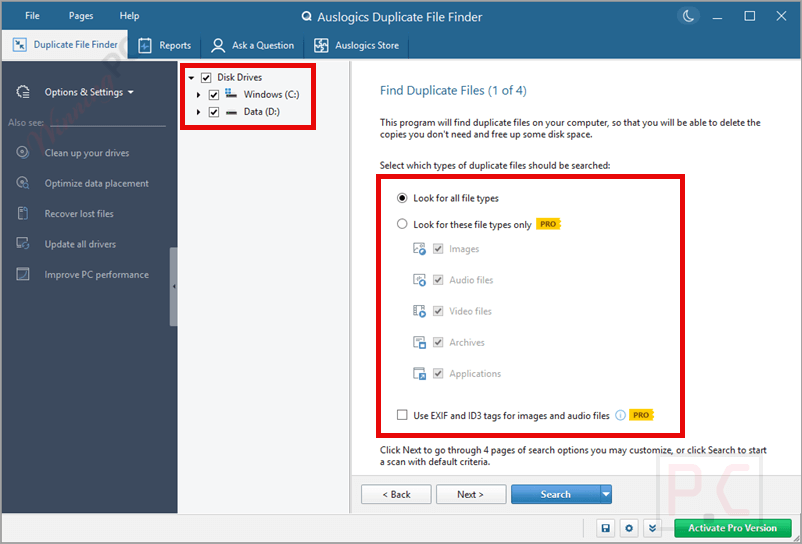
Ergebnisse anzeigen
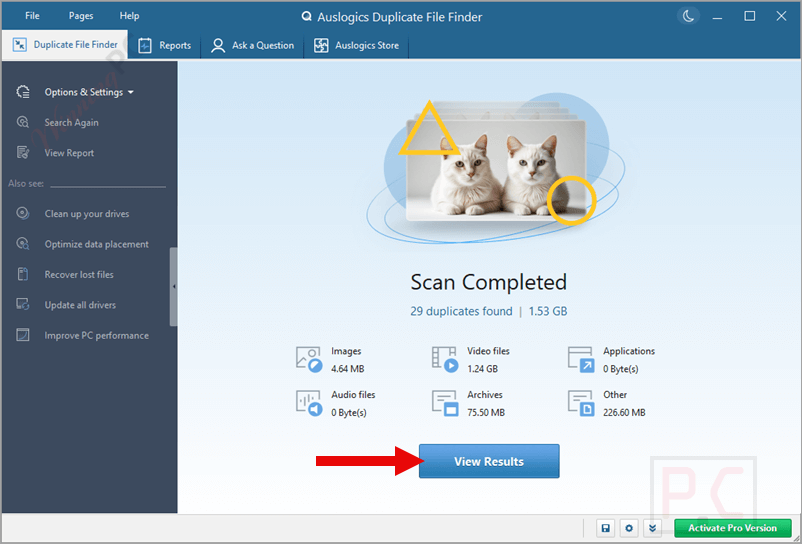
Ausgewählte Dateien löschen

Häufig gestellte Fragen
Wo finde ich einen Gutschein oder ein Angebot für Auslogics Duplicate File Finder?
Die neuesten und besten Angebote finden Sie direkt hier auf WinningPC, neben der offiziellen Software-Website oder den Social-Media-Kanälen des Entwicklers.
Was ist der beste derzeit verfügbare Rabatt?
Der beste aktuelle Auslogics Duplicate File Finder Rabatt ist 33% RABATT, direkt verfügbar auf WinningPC.
Kann ich eine Duplikatdatei wiederherstellen, wenn ich sie versehentlich lösche?
Ja, solange Sie nicht die Option zur dauerhaften Löschung wählen. Sie können Dateien ganz einfach entweder aus Ihrem Windows-Papierkorb oder aus dem integrierten Rescue Center der Software wiederherstellen.
Wird dieses Tool versehentlich meine wichtigen Windows-Systemdateien löschen?
Nein. Die Software ist so konzipiert, dass sie kritische Windows-Systemordner automatisch zu einer Ignorierliste hinzufügt und diese bei Scans vollständig überspringt.
Erkennt es doppelte Dateien, selbst wenn sie unterschiedliche Namen haben?
Ja. Durch Aktivieren der Einstellung „Dateinamen ignorieren“ überspringt das Programm den Namen und vergleicht den tatsächlichen Inhalt der Dateien Byte für Byte, um exakte Übereinstimmungen zu finden.
Kann ich Auslogics Duplicate File Finder auf meinem externen USB-Laufwerk verwenden?
Absolut. Es unterstützt das Scannen von externen Festplatten, USB-Sticks, Speicherkarten und anderen Wechselmedien.
Warum findet die Software meine doppelten iTunes-Songs nicht?
iTunes markiert Lieder manchmal als Duplikate, nur weil sie denselben Namen und Interpreten haben. Um tatsächliche doppelte Audiodateien zu finden, aktivieren Sie die Optionen „Dateinamen ignorieren“ und „Dateidaten ignorieren“, damit die Software stattdessen die rohen Audiodaten prüft.
Muss ich jedes einzelne Duplikat, das gefunden wird, manuell überprüfen?
Nein. Während eine manuelle Überprüfung verfügbar ist, können Sie die Auto-Auswahl-Funktion nutzen. Diese wendet einen intelligenten Algorithmus an, um automatisch auszuwählen, welche Kopien sicher entfernt werden können.
Wie kann ich die App davon abhalten, einen bestimmten Ordner zu scannen?
Sie können im Einstellungsmenü manuell Ordner zur Ignorierliste hinzufügen, einen Ordner aus den Scan-Ergebnissen auswählen und ihn als zu ignorieren festlegen oder Dateimasken (wie „*.ext“) verwenden, um bestimmte Dateitypen auszuschließen.
Systemanforderungen & Details
| Funktion | Spezifikationen |
|---|---|
| Sprachunterstützung | Englisch, Französisch, Italienisch, Spanisch, Schwedisch und mehr… |
| Betriebssystem | Windows 7, 8, 8.1, 10, 11 (32-Bit und 64-Bit) |
| RAM & Speicher | 20.0 MB Installationsgröße |
| Abonnement | 1-Jahres |
| Unterstützter Eingang | Interne SSD/HDD, externe Festplatten, USB-Sticks, Speicherkarten |
| Unterstützter Ausgang | Papierkorb, Rescue Center, endgültige Löschung |