BitRecover Pen Drive Recovery Wizard kann Dateien wiederherstellen, die von gelöschten, formatierten, beschädigten, RAW- oder unzugänglichen USB-Flash-Laufwerken stammen. Er unterstützt die gängigen Dateisysteme FAT und NTFS und ermöglicht es Benutzern, wiederherstellbare Dokumente, Fotos und Videos vor dem Speichern in der Vorschau anzuzeigen.
BitRecover Pen Drive Recovery Wizard Gutscheincode Nov 2026
BitRecover Pen Drive Recovery Wizard
2-Pläne · sparen Sie am besten 20%
Standard License ★ Bestes Angebot
Lebenslange Lizenz | Für 2 Computer | Ein Jahr KOSTENLOSER Support
Technician License
Lebenslange Lizenz | Für mehrere Computer | Ein Jahr KOSTENLOSER Support
Inhaltsverzeichnis
Ausführlicher Testbericht & Funktionen
Funktionsliste
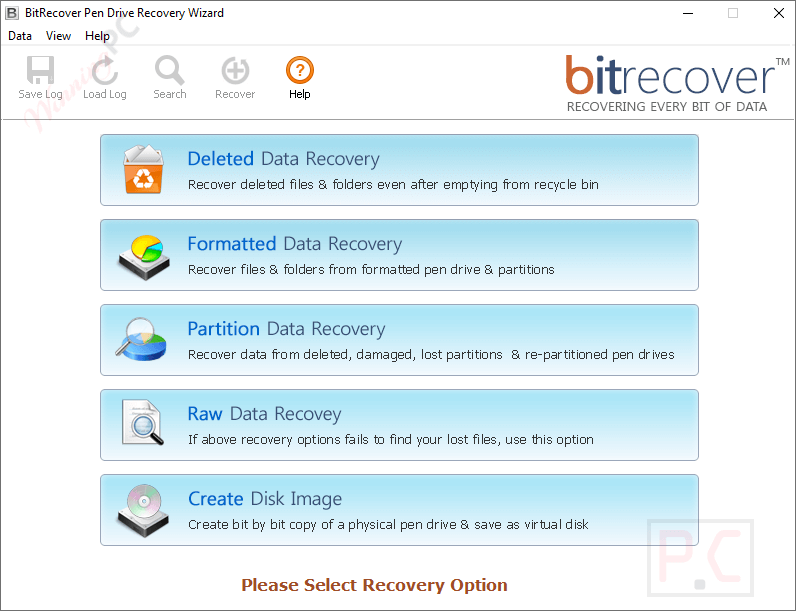
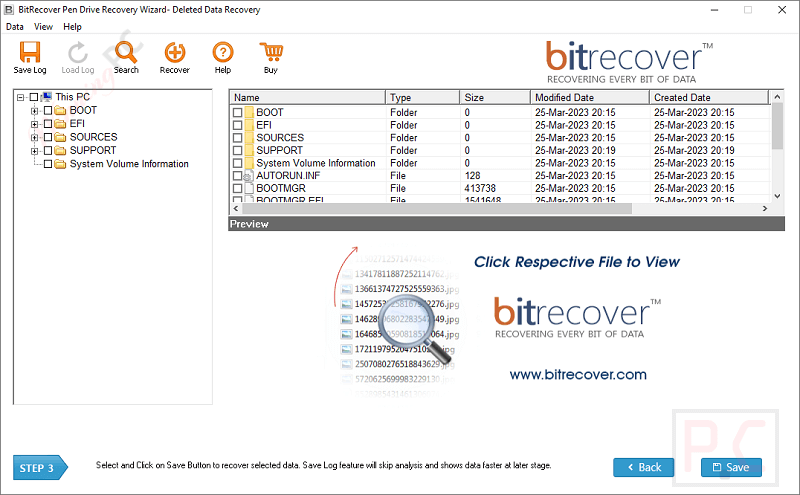
- Deleted Recovery-Modus: Sucht nach normal gelöschten sowie mit Umschalt+Entf gelöschten Dateien und Ordnern.
- Modus Formatierte Wiederherstellung: Untersucht formatierte Sektoren, um Daten zu finden, die während der Laufwerksformatierung entfernt wurden.
- Partition Recovery Modus: Behandelt verlorene, gelöschte, beschädigte und neu partitionierte USB-Laufwerkspartitionen.
- RAW-Wiederherstellungsmodus: Verwendet Dateierweiterungen wie DOC, XLS, PNG, PDF, MP3 und AVI, um spezifische Daten zu finden.
- Erstellung von Disk-Images: Kopiert das Laufwerk vor der Wiederherstellung in eine Image-Datei, um die weitere Nutzung eines problematischen Geräts zu reduzieren.
- Dateisystem-Unterstützung: Liest FAT16-, FAT32-, exFAT- und NTFS-USB-Laufwerke.
- Steuerung des Wiederherstellungsbereichs: Ermöglicht es Benutzern, einen ausgewählten Bereich anstatt des gesamten Laufwerks zu scannen.
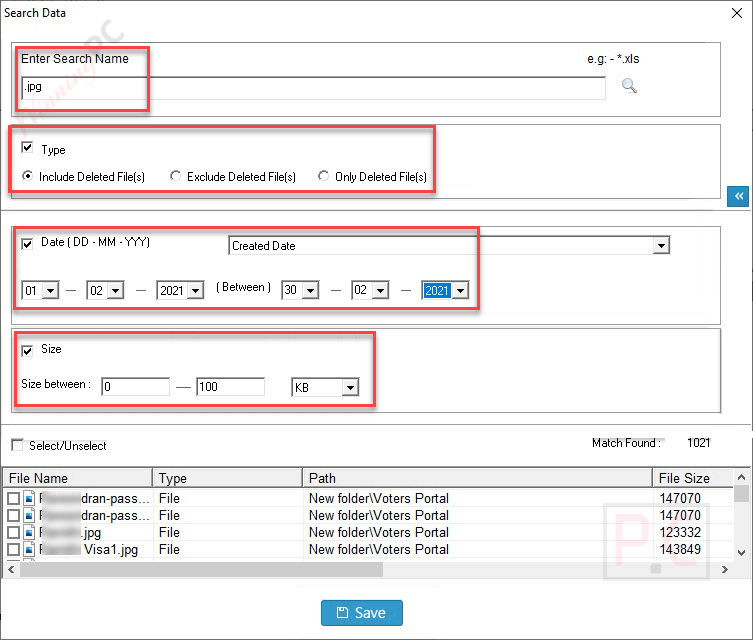
- Größenbasierte Suche: Findet Dateien innerhalb eines gewählten Byte-, KB-, MB- oder GB-Bereichs.
- Datumsfilter: Lokalisiert Dateien nach ihrem Erstellungs- oder Änderungsdatum.
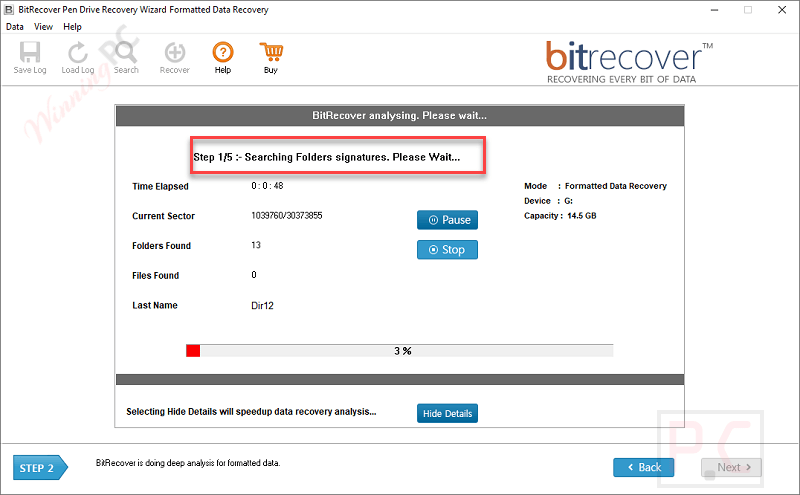
- Live-Wiederherstellungsbericht: Zeigt die verstrichene Zeit, die geschätzte verbleibende Zeit, kopierte Daten und den Gesamtfortschritt an.
- Suchsteuerung: Schließt Dateien ein, aus oder zeigt nur gelöschte Dateien an.
- Selektive Speicherung: Ermöglicht es Benutzern, einzelne wiederhergestellte Elemente auszuwählen, anstatt jedes Ergebnis zu speichern.
- Integrierte Vorschau: Öffnet viele wiederhergestellte Dateien innerhalb der Software und bietet eine „Öffnen mit“-Option für andere Formate.
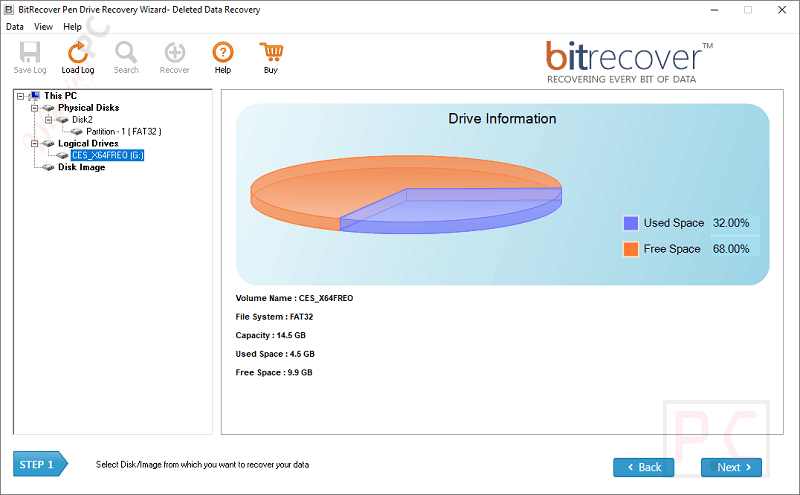
- Laufwerksinformationen: Zeigt Details wie die physische Datenträgernummer, den Medientyp, das Modell und den Festplattentyp an.
- Flexibles Ziel: Speichert wiederhergestellte Daten an einem vom Benutzer gewählten Ort mit ausreichend verfügbarem Speicherplatz.
Vor- & Nachteile
Weitere BitRecover Pen Drive Recovery Wizard Screenshots!
Laufwerksinformationen
Analysing
Suchname
Resulte
Häufig gestellte Fragen
Wie erhalte ich einen Rabatt auf den BitRecover Pen Drive Recovery Wizard?
Exklusive Gutscheincodes und Angebote finden Sie direkt hier auf WinningPC. Wir arbeiten regelmäßig mit Softwareentwicklern zusammen, um verifizierte Rabatt-Links neben offiziellen Aktionskanälen bereitzustellen.
Was ist die höchste verfügbare Ersparnis für dieses Pen-Drive-Wiederherstellungstool?
Das beste aktuelle Angebot bietet 20% Rabatt auf den regulären Verkaufspreis. Dieser Rabatt gilt sowohl für die Standard- als auch für die Technician-Lizenzen beim Kauf über die Gutschein-Links auf WinningPC.
Wie stelle ich dauerhaft gelöschte Dateien von einem USB-Stick wieder her?
Die Software verfügt über einen speziellen Deleted Recovery Modus. Diese Option scannt Ihr USB-Laufwerk auf Sektorebene, um Dateien wiederherzustellen, die über Umschalt + Entf verloren gingen oder aus dem Windows-Papierkorb geleert wurden.
Kann ich Daten wiederherstellen, wenn mein USB-Laufwerk zum Formatieren auffordert?
Ja. Wenn Windows die Fehlermeldung „Datenträger vor der Verwendung formatieren“ anzeigt, führen Sie den RAW Recovery-Modus aus. Diese Funktion umgeht das unlesbare Dateisystem, um Ihre Dateien zu extrahieren, bevor eine Formatierung erfolgt.
Funktioniert BitRecover Pen Drive Recovery Wizard auf einem bereits formatierten USB-Stick?
Ja, mit dem Modus Formatted Recovery. Er analysiert die Sektoren eines formatierten FAT32- oder NTFS-Laufwerks, um Dateien zu lokalisieren und anzuzeigen, die während einer Schnellformatierung gelöscht wurden.
Ist es sicher, ein physisch defektes Pen-Drive zu scannen?
Es ist am sichersten, zuerst die Funktion „Abbild erstellen“ zu verwenden. Dies speichert den gesamten Festplatteninhalt in einer separaten Image-Datei, sodass Sie die Wiederherstellung auf der virtuellen Kopie durchführen können, ohne den defekten USB-Stick einer weiteren Hardware-Belastung auszusetzen.
Kann ich nach Abschluss des Scans nach einem bestimmten Dateityp suchen?
Ja. Sie können den integrierten Suchfilter verwenden, um nach bestimmten Endungen wie *.xls, *.png oder *.mp3 zu suchen oder Dateien nach ihrem Erstellungs- und Änderungsdatum zu filtern.
Kann ich die wiederhergestellten Daten wieder auf demselben USB-Stick speichern?
Es wird dringend empfohlen, einen sicheren Speicherort auf der lokalen Festplatte Ihres Computers mit ausreichend freiem Speicherplatz für die wiederhergestellten Daten zu wählen, um Probleme durch Überschreiben zu vermeiden.
Systemanforderungen & Details
| Anforderung | Spezifikation |
|---|---|
| Sprachunterstützung | Englisch |
| Betriebssystem | Windows 11 (64-Bit), 10, 8, 7; Windows Server 2025, 2022, 2019, 2016 |
| Prozessor | Intel Pentium 1 GHz Prozessor (x86, x64) oder gleichwertig |
| RAM & Speicher | Mindestens 2 GB RAM und 50 MB freier Festplattenspeicher |
| Unterstützter Eingang | USB-Flash-Laufwerke und Pen-Drives mit FAT16, FAT32, exFAT oder NTFS; gelöschte, formatierte, RAW-, korrumpierte, beschädigte, verlorene oder neu partitionierte Daten |
| Unterstützter Ausgang | Wiederhergestellte Dateien und Ordner, die an einem ausgewählten Speicherort auf dem Computer gespeichert wurden; vollständige USB-Stick-Abbilddateien |