
BulkFolderLocker ist ein schnelles und leichtgewichtiges Tool für Windows, das Ihnen dabei hilft, mehrere Ordner gleichzeitig in nur wenigen Sekunden zu sperren. Sie können Ihre privaten Daten sicher und vor unerwünschtem Zugriff geschützt aufbewahren. Sobald Ihre Ordner gesperrt sind, sind sie vollständig geschützt, und niemand kann deren Inhalte über den Datei-Explorer, die Befehlszeile oder andere Anwendungen öffnen, lesen oder löschen.
BulkFolderLocker Pläne & Gutscheincode (100% aktiv)

BulkFolderLocker PRO
33% Rabattgutscheincode: regulärer Preis $29.95, ermäßigter Preis $19.95
Giveaway: BulkFolderLocker Lizenzcode kostenlos
- Produktname: BulkFolderLocker 1.1
- Website: https://autoclose.net/bulkfolderlocker.html
- Lizenztyp: Lebenslang
- Plattform: Windows
- Giveaway-Seite: n. v.
- Lizenzschlüssel – zuletzt aktualisiert: 04. Dez. 2025
Hier klicken
Download: BulkFolderLocker_Pro_1.1_Giveaway.zip
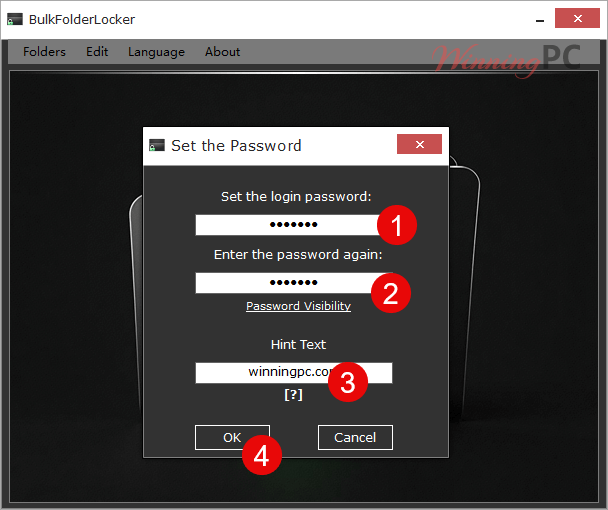
Installieren Sie die Software auf Ihrem Computer und öffnen Sie diese. Sie müssen das Master-Passwort und einen Hinweis festlegen:
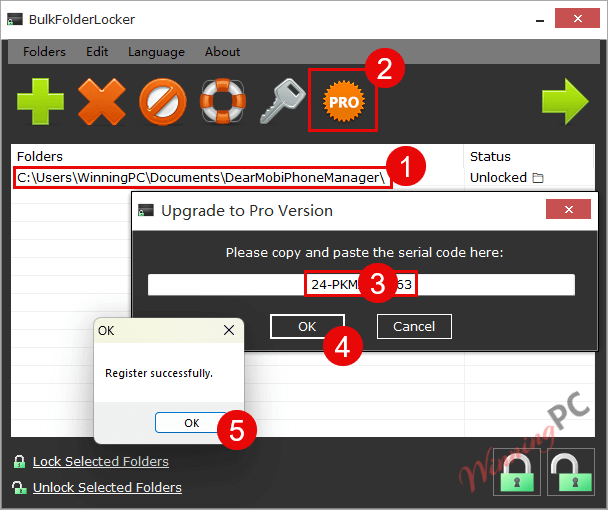
Fügen Sie einen Ordner hinzu, und Sie sehen die Schaltfläche zum Upgrade dieser Software auf die PRO-Version. Fügen Sie einfach den obigen BulkFolderLocker-Lizenzcode ein und aktivieren Sie ihn:
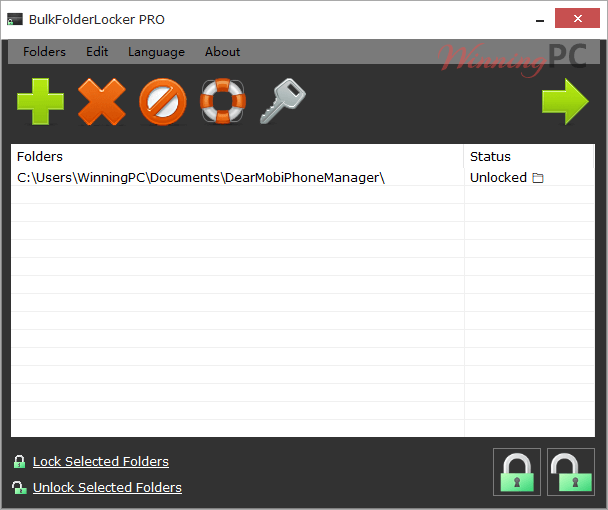
BulkFolderLocker Screenshot
Hauptmerkmale
- Sperren oder entsperren Sie mehrere Ordner in 3 Sekunden.
- Sperren Sie den Zugriff auf Dateien über den Dateiexplorer, die Kommandozeile oder ein beliebiges Programm.
- Verhindern Sie, dass Ordner gelöscht oder verschoben werden.
- Ein-Klick-Bedienung mit einer benutzerfreundlichen Oberfläche.
- 100% lokale Sicherheit, kein Internet erforderlich.
- Leichtgewichtig und portabel.
Bedienungsanleitung
Schritt 1. Öffnen Sie BulkFolderLocker und legen Sie bei der ersten Verwendung ein Login-Passwort mit einem Hinweistext fest.
Schritt 2. Klicken Sie auf Hinzufügen oder ziehen Sie Ordner in das Fenster, um sie der Liste hinzuzufügen.
Schritt 3. Klicken Sie auf Alle Ordner sperren, um Ihre Ordner innerhalb weniger Sekunden zu sichern.
Schritt 4. Zum Entsperren öffnen Sie das Programm, geben Sie Ihr Passwort ein und klicken Sie auf Alle Ordner entsperren.
Schritt 5. Verwenden Sie die Schaltfläche Passwort zurücksetzen, falls Sie Ihr Login-Passwort jemals ändern müssen.
Häufig gestellte Fragen
Was ist BulkFolderLocker?
Es ist ein einfaches Windows-Tool, mit dem Sie mehrere Ordner gleichzeitig sperren können.
Kann ich Ordner auf externen Laufwerken oder Netzlaufwerken sperren?
Nein, BulkFolderLocker funktioniert nur mit lokalen Ordnern, die auf Ihrem PC gespeichert sind.
Was passiert, wenn ein Ordner gesperrt ist?
Wenn der Ordner gesperrt ist, kann er nicht über den Datei-Explorer, die Befehlszeile oder ein anderes Programm geöffnet, angezeigt, kopiert oder gelöscht werden.
Was passiert, wenn ich mein Passwort vergesse?
Sie können den Passworthinweis verwenden, den Sie während der Installation eingerichtet haben, oder Ihr Passwort mit der Option Passwort zurücksetzen zurücksetzen.
Werden meine gesperrten Ordner weiterhin im Datei-Explorer angezeigt?
Ja, aber sie können nicht geöffnet, geändert oder gelöscht werden, während sie gesperrt sind.
Kann jemand die Sperre mit Drittanbieter-Tools umgehen?
Nein, einmal gesperrt, ist der Zugriff auf die Ordner oder deren Manipulation durch jegliche Programme vollständig eingeschränkt.
Hinterlässt das Programm nach der Deinstallation Spuren?
Nein, alle gesperrten Ordner bleiben gesperrt, bis Sie sie entsperren; eine Deinstallation der App entsperrt sie nicht automatisch.
Wo kann ich einen Rabatt für BulkFolderLocker erhalten?
Sie können bis zu 33% Rabatt erhalten, wenn Sie über die exklusive Aktion von WinningPC kaufen. Besuchen Sie WinningPC, um sich das Angebot zu sichern und noch heute mehr zu sparen!
Warum Sie WinningPC wählen sollten
- Warum uns vertrauen? Wir setzen uns dafür ein, 100% gültige und verifizierte Gutscheincodes bereitzustellen, damit Sie stets mit Vertrauen einkaufen können.
- Ungültigen Gutschein oder ein besseres Angebot gefunden? Wenn Sie auf einen ungültigen Code oder ein besseres Angebot stoßen, lassen Sie es uns bitte wissen. Unser Team aktualisiert alle Rabattinformationen regelmäßig, um die Richtigkeit zu gewährleisten.
- Offizielle Autorisierung: Wir teilen nur authentische Rabatte von vertrauenswürdigen Softwareentwicklern.
- Keine gefälschten Rabatte: Im Gegensatz zu manchen Websites verwenden wir niemals irreführende Angebote. Der Endpreis, den Sie sehen, ist der tatsächliche ermäßigte Preis.
- Sichere Käufe: Alle Transaktionen werden auf der offiziellen Website des Anbieters abgewickelt, um Authentizität und Datenschutz zu gewährleisten.
- Zusätzliche Unterstützung: Wenn Sie Probleme mit der Bestellung oder dem Anbieter haben, kontaktieren Sie uns. Wir werden uns mit dem Anbieter in Verbindung setzen, um Ihr Problem schnell zu lösen.
Technische Details
| Sprachunterstützung | Englisch, Französisch, Deutsch, Griechisch, Italienisch, Spanisch, Portugiesisch, Polnisch, Chinesisch, Koreanisch, Dänisch, Niederländisch, Türkisch, Arabisch, Tschechisch, Finnisch, Ungarisch. |
| Geld-zurück-Garantie | 30-Tage |
| Betriebssystem | Windows 7 / Windows 8 / Windows 10 / Windows 11 oder höher & Server (64/32 Bit) |
| Versand | Der Registrierungscode wird in wenigen Minuten an Ihre E-Mail-Adresse gesendet |
| Abonnement | Lebenslang |
| Support-Dienste | Tickets |





Was ein Müll..
Nach der Beschreibung der Funktionsweise werden die Inhalte des Ordners NICHT verschlüsselt. Daher wird ein Tiefenscan eines Dateiwiederherstellungsprogramms die Dateien offenlegen, die eigentlich weggesperrt sein sollten… ich habe dies gerade getestet, es „funktioniert“, indem die ACL des Ordners bearbeitet und der Gruppe „Jeder“ eine Verweigerung spezieller Berechtigungen hinzugefügt wird. Es ist trivial, diesen „Schutz“ zu entfernen, indem Sie einfach mit der rechten Maustaste auf den Ordner klicken, die Registerkarte Sicherheit wählen, den Eintrag „Jeder“ auswählen, auf die Schaltfläche Bearbeiten klicken und die Schaltfläche Entfernen drücken – und der Schutz IST ENTFERNT, ganz ohne Passwort. Ein weiteres „Feature“ dieses Schutzes ist: Wenn der Ordner in einem anderen Explorer-Fenster oder Programm geöffnet ist, bleibt er zugänglich, egal ob Sie ihn mit diesem Spielzeug sperren oder entsperren… öffnen Sie das Laufwerk in Linux und selbst mit aktivierten Verweigerungen spezieller Berechtigungen können Sie weiterhin frei darauf zugreifen, da der Linux-NTFS-Treiber nicht über die Fähigkeit verfügt, ACLs zu berücksichtigen… dies ist nur ein Spielzeug. Wenn es etwas gibt, das Sie vor neugierigen Blicken geheim halten müssen, BRINGEN SIE ES AUF KEINEM COMPUTER IRGENDEINER ART UNTER! Erwarten Sie nicht, dass es auf einem Dateisystem wie FAT32 oder exFAT funktioniert. Ich kann keinen Vorteil darin sehen, dies zu registrieren… konnte auf deren Website auch keinen Grund finden, auf PRO umzusteigen!
Vorteile: sehr einfach zu bedienen
Nachteile: sehr einfach zu umgehen, erfordert nicht einmal eine UAC-Abfrage!
Oh, die Giveaway-Lizenz aktiviert PRO nicht in der portablen Edition… welche nicht wirklich portabel ist, da das Passwort und andere Einstellungen auf dem Host-PC gespeichert werden und nicht im Verzeichnis des portablen Programms. Es wird tatsächlich im AppData-Ordner des Benutzers als Datei infobflp.ini gespeichert, wobei das Passwort im KLARTEXT gespeichert ist!!!!!
Deshalb haben wir den Giveaway-Installer bereitgestellt.
Ich meinte den Ordner AppData\roaming\ der Benutzer