💡 DocuFreezer ist bis zu 20% reduziert: Die 5-PC-Lizenz kostet $220 statt $245, während die 10-PC $390 statt $490 kostet. ✅ Verifiziert im November 2026 von Laura. Die Windows-App konvertiert mehr als 80 Dokument- und Bildformate im Stapelverfahren.
DocuFreezer ist ein Windows-Desktop-Batch-Konverter von fCoder Software zur Umwandlung von Dokumenten und Bildern in PDF, JPG, PNG, TIFF oder TXT. Dieses document conversion tool richtet sich an Benutzer, die eine konsistente, nicht editierbare Ausgabe über viele Dateien hinweg benötigen, und es unterstützt mehr als 80 Eingabeformate.

DocuFreezer - 5 PCs
Eine Lizenz für 5 PCs | 30-tägiges Rückgaberecht
DocuFreezer - 10 PCs
Eine Lizenz für 10 PCs | 30-tägiges Rückgaberecht
Inhaltsverzeichnis
DocuFreezer: Ausführlicher Testbericht & Funktionen
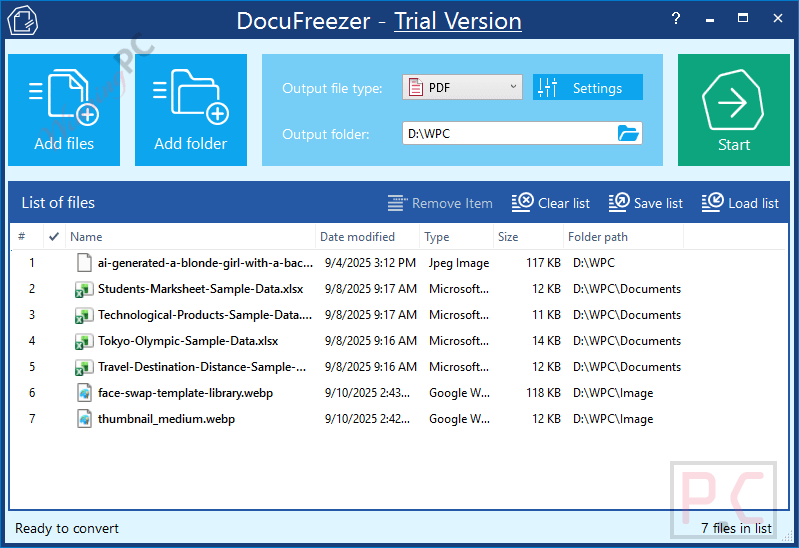
Hauptmerkmale:
- Konvertiert stapelweise mehr als 80 Dokument- und Bildformate in PDF, TXT, JPG, TIFF oder PNG.
- Akzeptiert einzelne Dateien, komplette Ordner und Dokumente, die in RAR-, ZIP- oder 7ZIP-Archiven gespeichert sind.
- Bewahrt die Seitenstruktur, Formatierung, Schriftarten, Hyperlinks, Metadaten, Ordnerstruktur, Anhänge und Farbattribute, sofern unterstützt.
- Führt PDF- und TIFF-Dateien zusammen oder teilt diese, fügt Seiten zu bestehenden PDFs hinzu und extrahiert mehrseitige Dokumente in einzelne Dateien.
- Bietet OCR, Text-/Bild-/Barcode-Overlays, Rotation, Zuschneiden, Größenänderung, Komprimierung, Entfernung leerer Seiten, Anmerkungen und anpassbare Dateibenennung.
Vor- und Nachteile:
Weitere Screenshots

Anwendung (Schritt-für-Schritt-Anleitung)
Schritt 1. DocuFreezer herunterladen, installieren und starten
Schritt 2. Dateien oder Ordner hinzufügen
Sie können Word-Dokumente, PDFs, Bilder, Tabellenkalkulationen, E-Mails, CAD-Dateien oder sogar ZIP/RAR-Archive hinzufügen.
Schritt 3. Das Ausgabeformat wählen
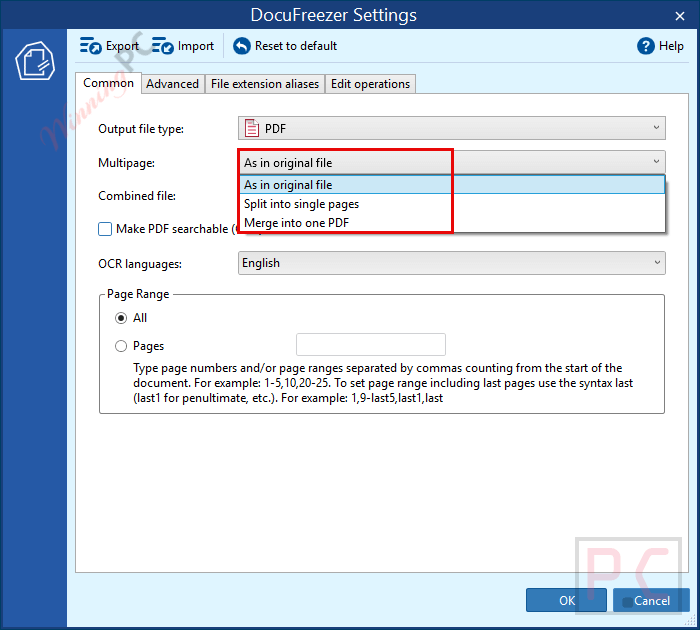
Wählen Sie Ihre gewünschte Ausgabe: PDF, JPG, PNG, TIFF, TXT usw., oder wählen Sie die entsprechende Option, um Dateien in einer PDF/TIFF-Datei zusammenzuführen.
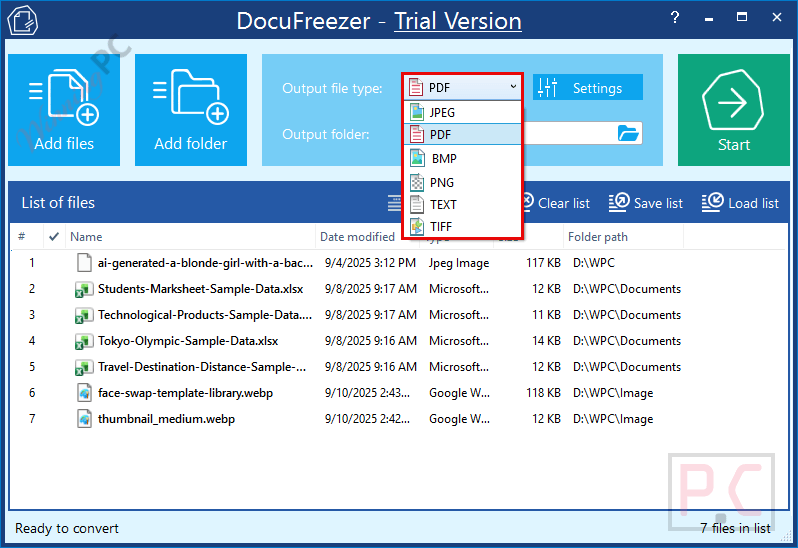
Schritt 4. Zusätzliche Einstellungen anpassen (Optional)
Vor der Konvertierung können Sie OCR für gescannte Dateien, Wasserzeichen oder Stempel, Seitenrotation oder -zuschnitt, DPI, Qualität oder Farbmodus sowie Passwortschutz anpassen.
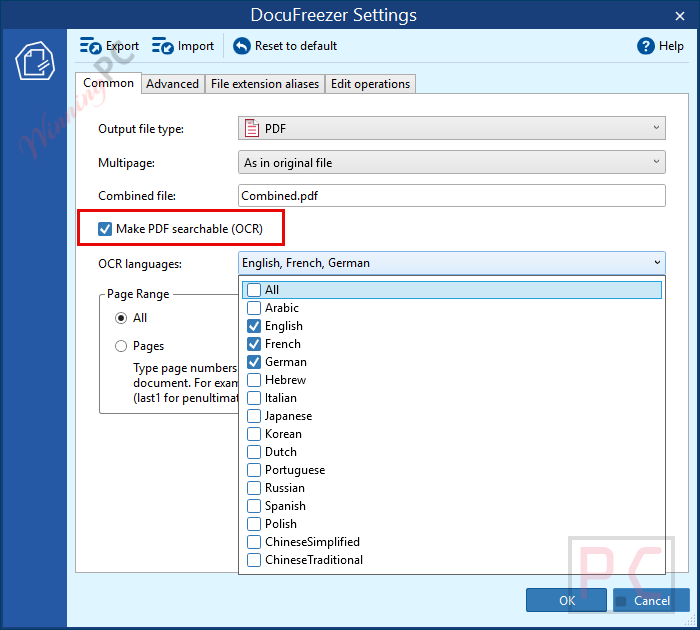
Schritt 5. Wählen Sie den Ausgabeordner
Wählen Sie den Speicherort für die konvertierten Dateien. Sie können die ursprüngliche Ordnerstruktur beibehalten oder einen neuen Zielordner erstellen.
Schritt 6. Starten Sie die Konvertierung
Klicken Sie auf die Schaltfläche „Start“, um die Stapelverarbeitung Ihrer Dateien zu beginnen und den Fortschritt in Echtzeit anzuzeigen.
Schritt 7. Überprüfen Sie die Ausgabedateien
Wenn die Konvertierung abgeschlossen ist, öffnen Sie den Ausgabeordner und prüfen Sie Ihre neuen PDFs, Bilder oder Dokumente.
Häufig gestellte Fragen
Unterstützt DocuFreezer OCR?
Ja. Die integrierte OCR-Engine kann Text in gescannten PDFs und Bildern erkennen und diese in durchsuchbare PDFs umwandeln oder Text in TXT-Dateien extrahieren.
Kann es passwortgeschützte Dateien konvertieren?
DocuFreezer kann geschützte Dateien mithilfe einer bereitgestellten Passwortliste öffnen und auch Passwörter auf Ausgabedateien anwenden.
Kann ich Wasserzeichen oder Stempel zu meinen konvertierten Dateien hinzufügen?
Ja. DocuFreezer unterstützt Text-, Bild- und Barcode-Wasserzeichen, einschließlich automatischer Makros wie Daten und Dateinamen.
Unterstützt DocuFreezer die Automatisierung über die Befehlszeile?
Ja. Sie können stille, geplante oder automatisierte Konvertierungen mithilfe von Befehlszeilenparametern ausführen.
Kann es Dateien direkt aus ZIP- oder RAR-Archiven konvertieren?
Ja. DocuFreezer kann Dateien in ZIP-, RAR- und 7z-Archiven verarbeiten, ohne diese manuell entpacken zu müssen.
Was ist das aktuelle DocuFreezer-Angebot?
Das aktuelle DocuFreezer-Angebot gewährt 10% Rabatt auf die 5-PC-Lizenz und 20% Rabatt auf die 10-PC-Lizenz, wobei kein Gutscheincode erforderlich ist. Die aufgeführten Preise betragen $220 statt $245 für fünf PCs und $390 statt $490 für zehn PCs; die Einzel-PC-Lizenz bleibt bei $49.
Systemanforderungen & Details
| Sprachunterstützung | Englisch, Französisch, Italienisch, Spanisch, Schwedisch und mehr… |
| Geld-zurück-Garantie | 30-Tage |
| Betriebssystem | Windows 11 / 10 / 8.1 (32-Bit oder 64-Bit System) Microsoft Windows Server 2008 / 2012 / 2016 / 2019 oder neuere Versionen |
| Versand | Der Registrierungscode wird in wenigen Minuten an Ihre E-Mail-Adresse gesendet |
| Abonnement | Lebenslang |
| Support-Dienste | Tickets |