💡 FolderMill ist für den 2 PC-Plan um 20% reduziert – $798 statt $998. Der Rabatt wird automatisch über den Deal-Link angewendet. ✅ Verifiziert am 2026. November von Chris. FolderMill läuft unter Windows und automatisiert die Konvertierung und den Druck von Dokumenten über überwachte Hot Folders.
FolderMill ist ein Windows-Automatisierungsprogramm für Organisationen, die große Mengen an Dokumenten konvertieren, weiterleiten oder drucken müssen, ohne auf sich wiederholende manuelle Arbeit angewiesen zu sein. Es eignet sich für Einzelanwender, kleine Unternehmen und Unternehmensteams, die die Dokumentenverarbeitung auf einem Desktop, einer Workstation oder einem Windows Server zentralisieren möchten.
FolderMill - Workstation-Edition
Eine Workstation-Bereitstellung | Kostenloser technischer Support
FolderMill - 1PC
Bereitstellung auf einem einzelnen PC | Kostenloser technischer Support
FolderMill - 2 PC
Bereitstellung auf zwei PCs | Kostenloser technischer Support
Inhaltsverzeichnis
Hauptfunktionen und Screenshots
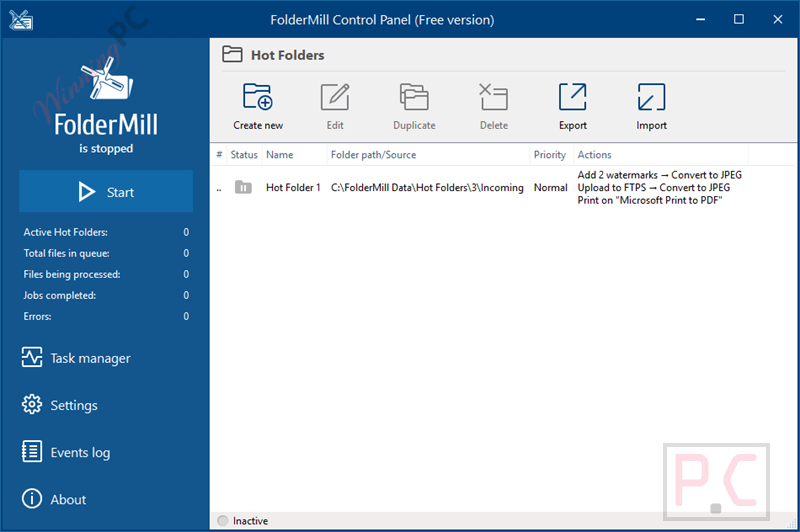
Hauptmerkmale:
- Überwacht Hot Folders in Echtzeit und startet vorkonfigurierte Konvertierungs- oder Druckaktionen, sobald neue Dateien erscheinen.
- Konvertiert unterstützte Word-, PDF-, Excel-, HTML-, CAD-, E-Mail-, Präsentations-, HEIC- und Bilddateien in PDF, XPS, JPEG, PNG oder TIFF, mit OCR für durchsuchbare PDFs.
- Druckt über lokale, im Netzwerk freigegebene oder virtuelle Drucker, einschließlich mehrerer Drucker oder Schächte und N-up-Seitenlayouts.
- Leiten Sie Dateien nach Dateiname, Dokumentinhalt, Seitengröße, Seitenzahl oder Seitenfarbe weiter.
- Fügt Wasserzeichen hinzu, benennt Dateien um, führt PDF- und TIFF-Dokumente zusammen oder teilt diese, schneidet zu, passt die Größe an, rotiert, fügt Seiten ein, führt EXE- oder BAT-Dateien aus und versendet E-Mail-Benachrichtigungen.
Vor- und Nachteile:
Weitere Screenshots
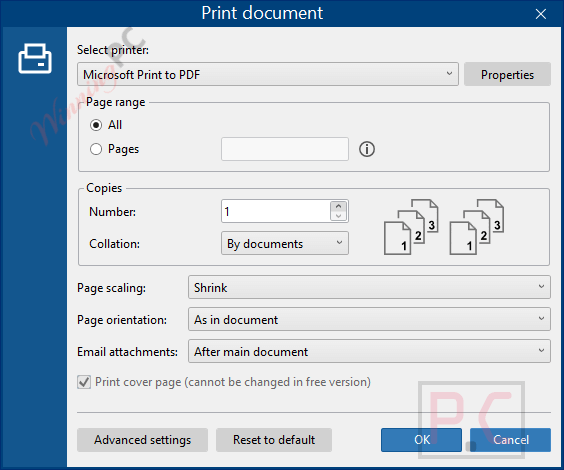
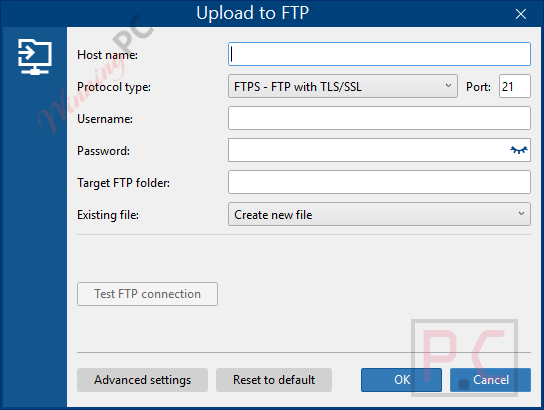
Anwendung (Schritt-für-Schritt-Anleitung)
Schritt 1. FolderMill installieren
Laden Sie FolderMill herunter und installieren Sie es auf Ihrem Windows-PC oder Windows-Server.
Schritt 2. Erstellen Sie einen Hot Folder
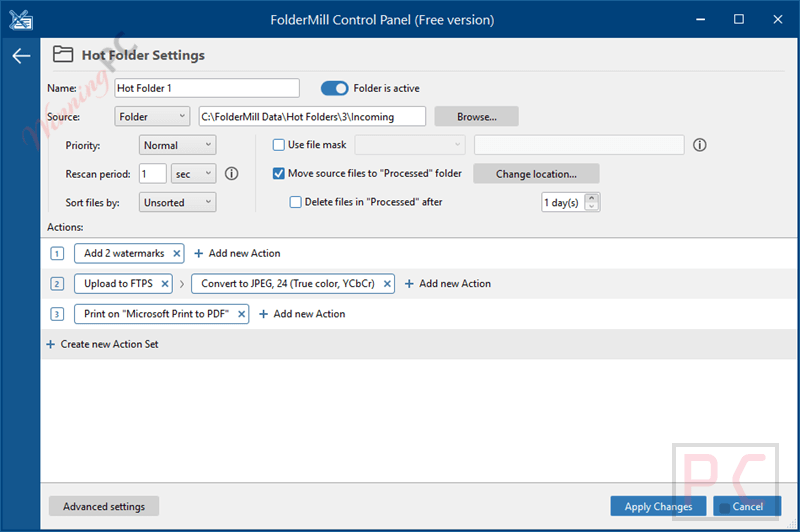
Öffnen Sie FolderMill und fügen Sie einen neuen Hot Folder hinzu. Dieser Ordner wird kontinuierlich auf neue Dateien überwacht.
Schritt 3. Wählen Sie die Dateiquelle
Wählen Sie aus, woher die Dateien kommen sollen. Sie können einen lokalen Ordner, einen freigegebenen Netzwerkordner, ein E-Mail-Postfach oder einen FTP-Speicherort verwenden.
Schritt 4. Verarbeitungsaktionen hinzufügen
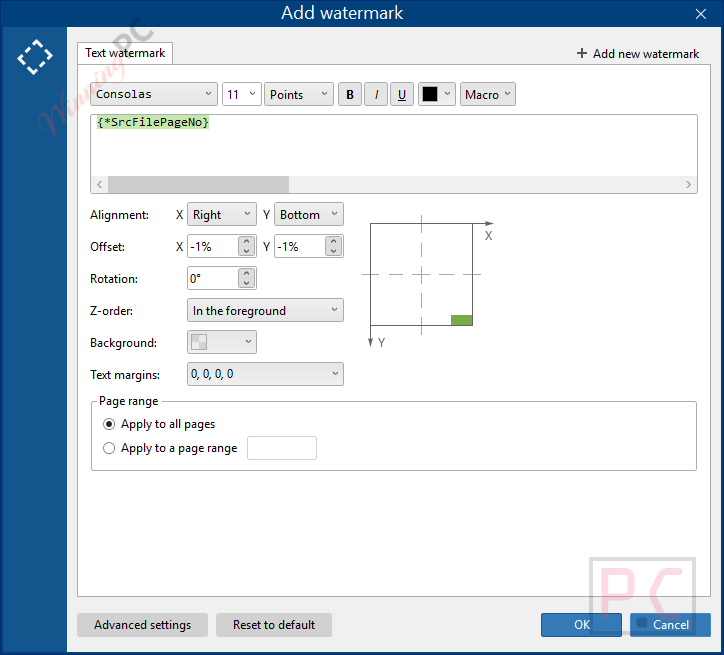
Legen Sie die Aktionen fest, die FolderMill ausführen soll. Sie können Aktionen wie das Filtern von Dateien, das Konvertieren in PDF- oder Bildformate, das Hinzufügen eines Wasserzeichens oder das Drucken von Dokumenten wählen.
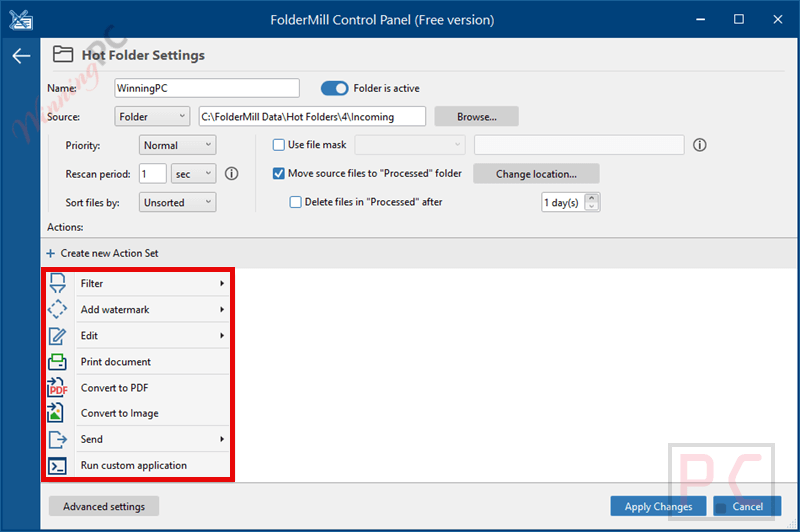
Schritt 5. Legen Sie das Ausgabeziel
festEntscheiden Sie, wohin die verarbeiteten Dateien gesendet werden sollen. Sie können diese an einen Drucker senden, in einem Ordner speichern, auf einen FTP-Server hochladen oder per E-Mail versenden.
Schritt 6. Mehrere Aktionen kombinieren (optional)
Kombinieren Sie bei Bedarf mehrere Aktionen in einem Workflow. Konvertieren Sie beispielsweise Dateien in PDF und drucken Sie diese gleichzeitig aus.
Schritt 7. FolderMill starten
Klicken Sie auf Start, um den Hot Folder zu aktivieren. FolderMill wird nun automatisch auf eingehende Dateien prüfen.
Schritt 8. Dateien in den Hot Folder
ziehenKopieren Sie Dateien in den Incoming-Ordner oder ziehen Sie diese dorthin. Danach sind keine manuellen Schritte mehr erforderlich.
Schritt 9. Ergebnisse erhalten
Konvertierte Dateien erscheinen im Ausgabeordner und gedruckte Dokumente werden an den ausgewählten Drucker gesendet.
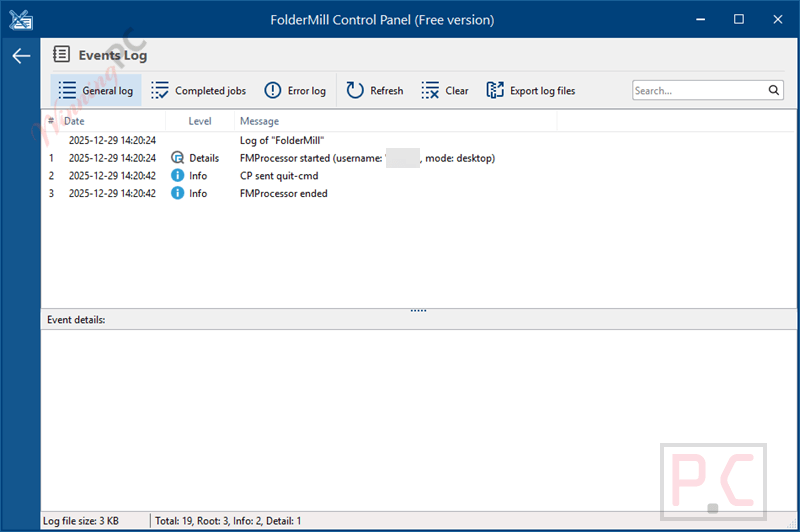
Schritt 10. Jobs und Protokolle
überwachenVerwenden Sie den integrierten Task-Manager, um den Jobstatus zu prüfen, Protokolle einzusehen und Benachrichtigungen zu erhalten, falls Fehler auftreten.
Häufig gestellte Fragen
Kann ich mehrere Aktionen in einem Workflow kombinieren?
Ja. Sie können in einem einzigen Prozess Dateien filtern, Wasserzeichen hinzufügen, Formate konvertieren und Dokumente drucken.
Benötigt FolderMill eine Benutzeroberfläche, um zu funktionieren?
Nein. Einmal konfiguriert, läuft es leise im Hintergrund und verarbeitet Dateien automatisch.
Müssen Endbenutzer FolderMill auf ihren Computern installieren?
Nein. Benutzer benötigen lediglich Zugriff auf den freigegebenen Hot Folder. Auf ihren PCs ist keine Software oder Druckertreiber erforderlich.
Erstellt FolderMill Protokolle der verarbeiteten Dateien?
Ja. Es umfasst Auftragsverfolgung, Statusüberwachung in Echtzeit und detaillierte Protokolle zur Fehlerbehebung.
Kann FolderMill bei der Dokumentenarchivierung helfen?
Ja. Es kann Dokumente in PDF- oder Bildformate für die Langzeitarchivierung und Compliance konvertieren und speichern.
Gibt es einen Rabatt für FolderMill?
Ja. WinningPC stellt einen Gutschein zur Verfügung, mit dem Sie 20% Rabatt auf FolderMill erhalten, wenn Sie über die offizielle Website kaufen.
Systemanforderungen & Details
| Sprachunterstützung | Englisch, Französisch, Italienisch, Spanisch, Schwedisch und mehr… |
| Geld-zurück-Garantie | 30-Tage |
| Betriebssystem | Windows Vista, Windows 7, Windows 8/8.1, Windows 10/11 |
| Versand | Der Registrierungscode wird in wenigen Minuten an Ihre E-Mail-Adresse gesendet |
| Abonnement | Lebenslang |
| Support-Dienste | Tickets |