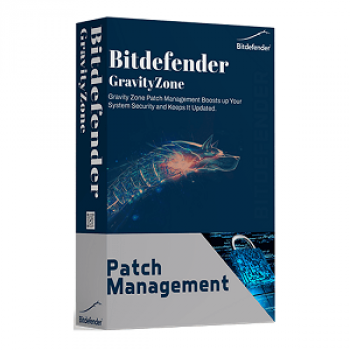
GravityZone Patch Management hilft Unternehmen dabei, Systeme sicher und auf dem neuesten Stand zu halten, indem Sicherheits-Patches automatisch angewendet werden. Es reduziert Risiken durch ungepatchte Schwachstellen, stärkt die Compliance und spart IT-Teams Zeit durch die einfache Verwaltung über die GravityZone-Konsole.
GravityZone Patch Management Coupon Code
Hauptfunktionen & Screenshots

- Plattformübergreifende Abdeckung: Patchen Sie macOS, Windows, Linux und eine breite Palette von Drittanbieter-Apps.
- Automatische & On-Demand-Patchverwaltung: Planen oder führen Sie Updates manuell aus, priorisieren Sie kritische Patches und verschieben Sie Neustarts bei Bedarf.
- Detailliertes Patch-Inventar: Sehen Sie CVE-IDs sowie Bulletin-IDs ein und verwalten Sie das Blacklisting oder die Bereitstellung von Patches mit nur wenigen Klicks.
- Patch-Caching-Server: Reduzieren Sie die Bandbreitennutzung, indem Sie heruntergeladene Patches in Ihrem Netzwerk verteilen.
- Umfassende Berichterstattung: Erhalten Sie Einblicke in installierte, fehlende oder fehlgeschlagene Patches mit Warnmeldungen und Berichten.
- Zentralisierte Verwaltung: Steuern Sie alles über dieselbe GravityZone-Konsole, die für die Endpunktsicherheit verwendet wird.
- Verbesserte Compliance & Sicherheit: Reduzieren Sie die Anfälligkeit für Angriffe, erfüllen Sie Standards und sichern Sie die Geschäftskontinuität.
- Cost-effective: Konsolidiert Patching und Endpunktschutz auf einer einzigen Plattform, um den Sicherheitsaufwand zu reduzieren.
Mehr Screenshots


Bedienungsanleitung
Schritt 1. Melden Sie sich in Ihrem GravityZone Control Center an.
Schritt 2. Aktivieren Sie Patch Management in Ihren Lizenz- oder Moduleinstellungen.
Schritt 3. Gehen Sie zum Bereich Richtlinien und bearbeiten oder erstellen Sie eine Richtlinie.
Schritt 4. Schalten Sie Patch Management ein und konfigurieren Sie Ihre Präferenzen:
– Wählen Sie automatisches oder manuelles Patchen.
– Legen Sie Scan-Zeitpläne für fehlende Patches fest.
– Definieren Sie Neustart-Regeln (bei Bedarf verschieben).
Schritt 5. Weisen Sie die Richtlinie den Ziel-Endpunkten oder Gruppen zu.
Schritt 6. Stellen Sie Patches bereit:
– Automatisch basierend auf dem Zeitplan
– Manuell über den Bereich Netzwerk > Patches.
Schritt 7. (Optional) Aktivieren Sie einen Patch-Caching-Server auf einem Relay-Gerät, um Bandbreite zu sparen.
Schritt 8. Überprüfen Sie Berichte auf den Patch-Status – installiert, fehlend oder fehlgeschlagen.
Schritt 9. Passen Sie die Einstellungen jederzeit über die Konsole an, um Prioritäten zu aktualisieren oder Patches zu verzögern.
Häufig gestellte Fragen
Was ist GravityZone Patch Management?
Es ist ein Unternehmens-Sicherheitstool von Bitdefender, das Betriebssysteme und Drittanbieteranwendungen unter macOS, Windows und Linux automatisch patcht.
Welche Arten von Patches werden verarbeitet?
Es deckt sowohl Sicherheits- als auch Nicht-Sicherheits-Patches für das Betriebssystem und eine umfassende Liste von Drittanbieteranwendungen ab und stellt sicher, dass Ihre Systeme auf dem neuesten Stand und geschützt bleiben.
Erfolgt das Patchen automatisch?
Ja. Sie können zwischen automatischem oder manuellem Patching wählen.
Wie wird es verwaltet?
Alles wird über das GravityZone Control Center verwaltet, dieselbe Konsole, die auch für den Bitdefender-Endpunktschutz verwendet wird.
Kann ich es mit einem Rabatt ausprobieren?
Sie können 30% Rabatt auf GravityZone Patch Management mit dem exklusiven WinningPC-Gutschein erhalten.
Technische Details
| Sprachunterstützung | Englisch, Französisch, Italienisch, Spanisch, Schwedisch und mehr… |
| Geld-zurück-Garantie | 30-Tage |
| Betriebssystem | Windows, Windows Server |
| Versand | Der Registrierungscode wird in wenigen Minuten an Ihre E-Mail-Adresse gesendet |
| Abonnement | 1-Jahr, 2-Jahre, 3-Jahre |
| Support-Dienste | E-Mail, Tickets, Chat |