O Auslogics Duplicate File Finder verifica suas unidades de armazenamento para localizar e remover arquivos idênticos, ajudando você a liberar espaço valioso em disco instantaneamente. Ele compara tanto os nomes dos arquivos quanto o conteúdo real para identificar com segurança cópias extras de imagens, vídeos, músicas e documentos em seus dispositivos internos e externos.
Auslogics Duplicate File Finder
Assinatura de 1 ano para até 3 PCs | Suporte profissional
Você também pode gostar

Auslogics Essential Tools
Assinatura de 1 ano | Inclui Auslogics BoostSpeed, Auslogics Driver Updater, Auslogics Anti-Malware, Auslogics Disk Defrag Ultimate.
📄 Detalhes de Licenciamento e Suporte
- Tipo de Licença: assinatura de 1 ano para até 3 PCs (versão Pro).
- Suporte: Suporte técnico profissional por meio da ferramenta integrada “Fazer uma Pergunta” ou por e-mail (a maioria das solicitações é respondida em poucas horas).
- Garantia: garantia de reembolso total de 30 dias.
📝 Como se candidatar
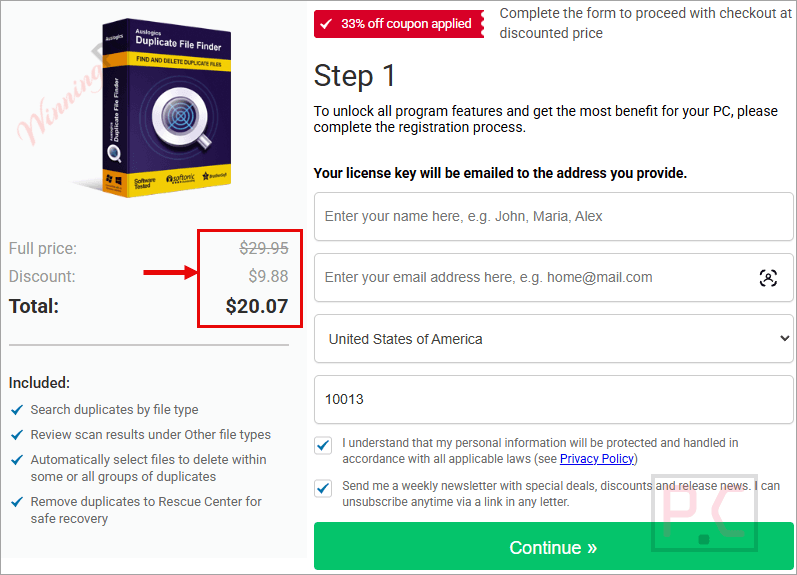
- Clique no botão “Copiar Código” na seção de cupom acima para aproveitar esta oferta.
- O código será aplicado automaticamente e você será levado à página de checkout para aproveitar o desconto.
Auslogics Duplicate File Finder: Análise e Recursos
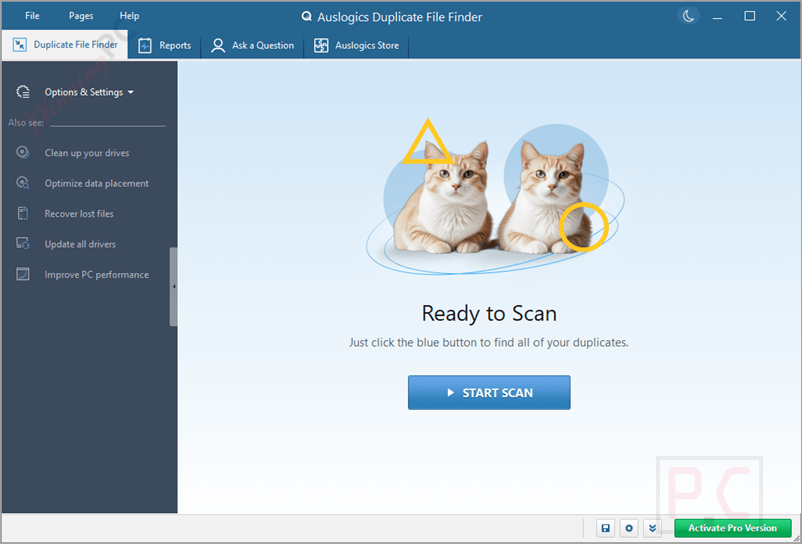
Recursos Principais
- Algoritmo de Seleção Inteligente: Avalia e marca automaticamente as cópias de arquivos menos necessárias para remoção.
- Varredura Ampla de Unidades: Verifica SSDs/HDDs internos, unidades flash USB, cartões de memória e discos rígidos portáteis.
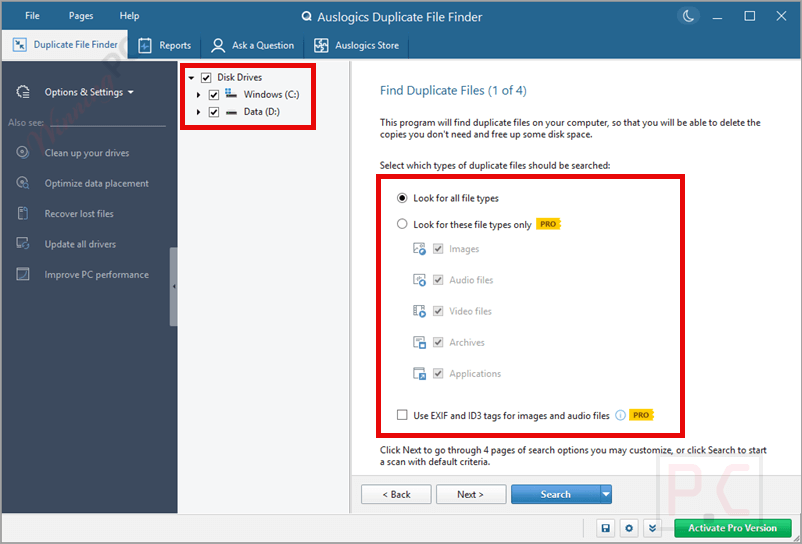
- Filtros de Busca Personalizados: Selecione tipos de arquivos específicos (áudio, vídeo, arquivos compactados, aplicativos), defina limites de tamanho de arquivo ou ignore certos atributos de arquivo.
- Integração com o Explorador de Arquivos: Adiciona uma opção personalizada ao menu de contexto do botão direito do Windows para escanear pastas específicas diretamente.
- Múltiplos Modos de Exclusão: Envie arquivos para a Lixeira, mova-os para o Auslogics Rescue Center ou exclua-os permanentemente.
- Visualização Integrada: Visualize imagens, documentos e outros arquivos diretamente nos resultados da verificação antes de tomar uma atitude.
- Lista de Ignorados Automática: Pula automaticamente pastas críticas do sistema para garantir que sua instalação do Windows permaneça estável.
- Comparação Byte a Byte: Realiza uma análise rigorosa de checksum para encontrar correspondências exatas de conteúdo, mesmo que os nomes ou datas dos arquivos sejam diferentes.
Prós e Contras
Mais capturas de tela do Auslogics Duplicate File Finder:
Duplicate File Finder
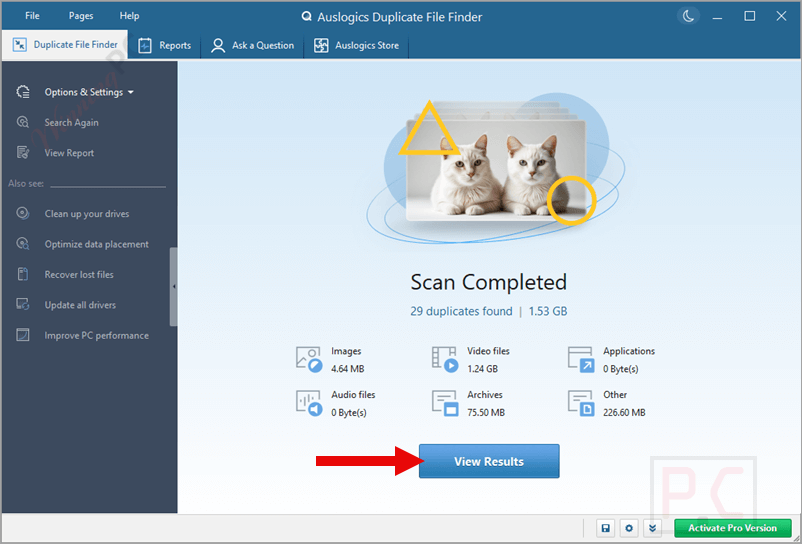
Ver Resultados
Excluir Arquivos Selecionados

Perguntas Frequentes
Onde posso encontrar um cupom ou oferta para o Auslogics Duplicate File Finder?
As melhores e mais recentes ofertas podem ser encontradas aqui mesmo no WinningPC, além do site oficial do software ou dos canais de mídia social do desenvolvedor.
Qual é o melhor desconto disponível atualmente?
O melhor desconto atual para o Auslogics Duplicate File Finder é de 33% OFF, disponível diretamente no WinningPC.
Posso recuperar um arquivo duplicado se o excluir por engano?
Sim, desde que você não escolha a opção de exclusão permanente. Você pode restaurar arquivos facilmente pela Lixeira do Windows ou pelo Rescue Center integrado do software.
Esta ferramenta excluirá acidentalmente meus arquivos importantes do sistema Windows?
Não. O software foi projetado para adicionar automaticamente pastas críticas do sistema Windows a uma Lista de Itens Ignorados, pulando-as completamente durante as verificações.
Ele detecta arquivos duplicados mesmo que tenham nomes diferentes?
Sim. Ao marcar a configuração “Ignorar nomes de arquivos”, o programa ignora o nome e compara o conteúdo real dos arquivos byte a byte para encontrar correspondências exatas.
Posso usar o Auslogics Duplicate File Finder no meu drive USB externo?
Com certeza. Ele suporta a varredura em discos rígidos externos, unidades flash USB, cartões de memória e outros dispositivos de armazenamento removíveis.
Por que o software não está encontrando minhas músicas duplicadas do iTunes?
O iTunes às vezes sinaliza músicas como duplicadas apenas porque elas compartilham o nome e o artista. Para encontrar arquivos de áudio duplicados reais, ative as opções “Ignorar Nomes de Arquivos” e “Ignorar Datas de Arquivos” para que o software verifique os dados de áudio brutos.
Eu tenho que revisar manualmente cada duplicata que ele encontrar?
Não. Embora a revisão manual esteja disponível, você pode usar o recurso de Seleção Automática. Isso aplica um algoritmo inteligente para escolher automaticamente quais cópias são seguras para remover.
Como faço para impedir que o aplicativo verifique uma pasta específica?
Você pode adicionar pastas manualmente à Lista de Itens Ignorados no menu de configurações, selecionar uma pasta nos resultados da varredura e defini-la para ser ignorada ou usar máscaras de arquivo (como “*.ext”) para excluir tipos de arquivos específicos.
Requisitos e Detalhes do Sistema
| Recurso | Especificações |
|---|---|
| Suporte a idiomas | Inglês, francês, italiano, espanhol, sueco e mais… |
| Sistema Operacional | Windows 7, 8, 8.1, 10, 11 (32-bit e 64-bit) |
| RAM e Armazenamento | 20.0MB de tamanho de instalação |
| Assinatura | 1-Ano |
| Entrada Suportada | SSD/HDD interno, discos rígidos externos, unidades flash USB, cartões de memória |
| Saída Suportada | Lixeira, Centro de Resgate, Exclusão Permanente |