Estou planejando mudar do Windows 10 para o Windows 11, e decidi usar o The Migration Kit for Windows 11 para ajudar no processo, pois ele me oferece um caminho simplificado e reduz as etapas manuais. Como você deve saber, o Migration Kit inclui vários componentes em um único pacote: O&O DiskImage, Laplink PCmover e O&O SafeErase. Com a ajuda dele, posso criar facilmente uma imagem completa backup do meu sistema atual para restaurar caso algo dê errado. Ele também me ajuda a transferir arquivos, aplicativos, configurações e perfis de usuário do meu PC antigo para o novo. Além disso, se você planeja vender ou doar seu computador antigo, o the Migration Kit for Windows 11 pode apagar com segurança todos os seus dados após a migração.
The Migration Kit for Windows 11
Planos do 2 · melhor economia de 20%
Principais Recursos e Capturas de Tela
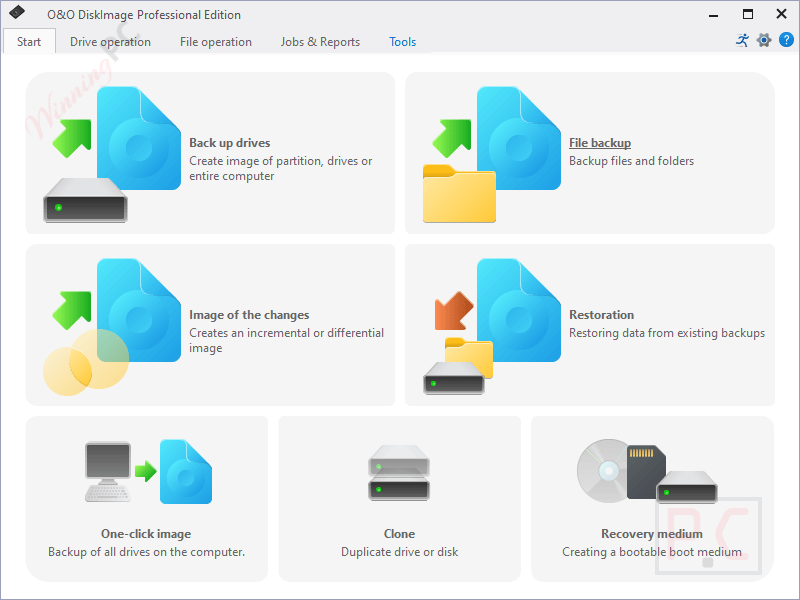
- Inclui três ferramentas úteis: O&O DiskImage, Laplink PCmover e O&O SafeErase, abrangendo backup, transferência e exclusão segura de dados em um único pacote.
- Crie facilmente uma imagem completa do seu sistema atual para restaurar em caso de erros ou falhas durante a migração do Windows 11.
- Mova seus aplicativos, arquivos, perfis de usuário e configurações do seu PC antigo para uma nova máquina Windows 11 com facilidade, sem a necessidade de reinstalar programas manualmente.
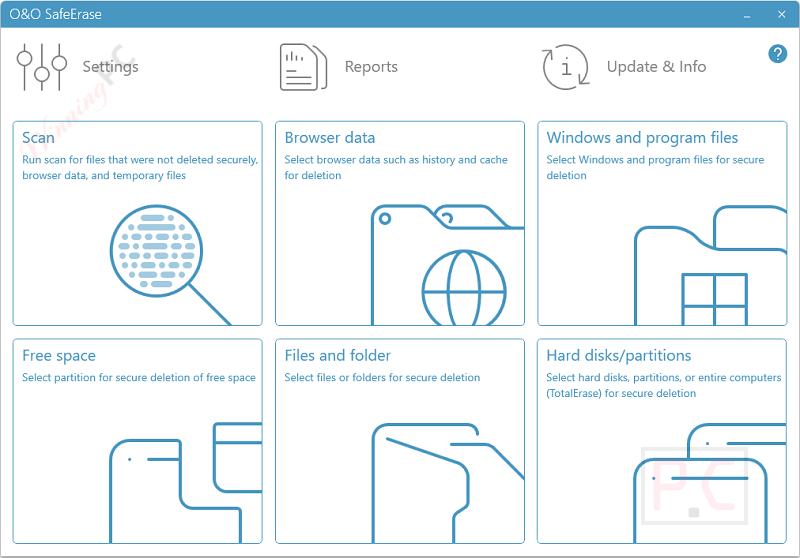
- Exclui permanentemente dados confidenciais do seu PC antigo após a migração para garantir que os arquivos pessoais não possam ser recuperados ao vender, doar ou reciclar o dispositivo.
- A interface amigável guia você em cada etapa, tornando a migração tranquila mesmo para usuários não técnicos.
- Funciona para atualizações diretas no mesmo PC ou migrações completas para um dispositivo Windows 11 totalmente novo.
- Transfere muitas licenças de software e preferências sem exigir reativação (dependendo da compatibilidade do aplicativo).
- Protege seus dados com padrões de exclusão segura e métodos de migração seguros.
Como Usar (Guia Passo a Passo)
Passo 1. Instale o The Migration Kit for Windows 11
Baixe e instale todas as três ferramentas incluídas no kit em seu computador: O&O DiskImage, Laplink PCmover e O&O SafeErase.
Passo 2. Faça o Backup do seu Sistema Atual
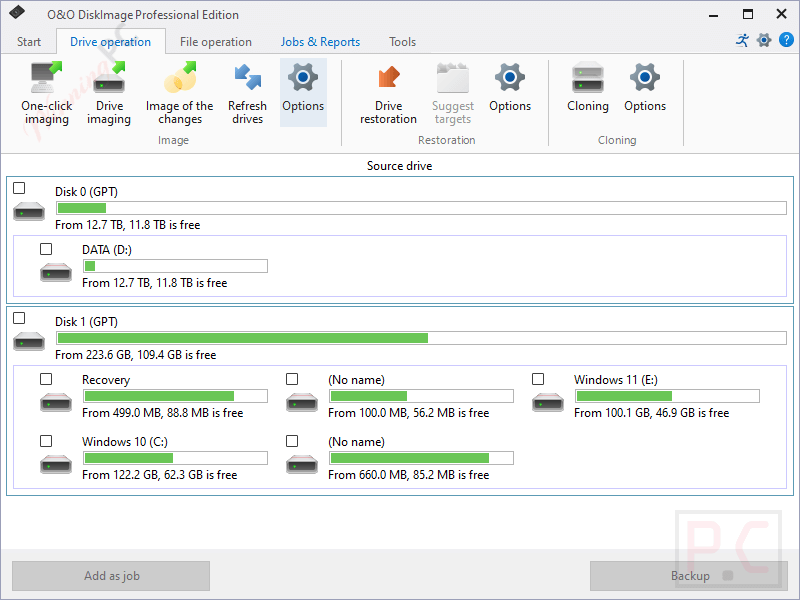
Você deve iniciar o O&O DiskImage e escolher a opção para criar uma imagem completa do sistema. Selecione sua unidade de origem e um destino (unidade externa ou segunda partição). Agora, vamos iniciar o backup e aguardar até que seja concluído.
Passo 3. Prepare seu novo PC com Windows 11
Certifique-se de que seu novo PC tenha o Windows 11 instalado e ativado. Conecte ambos os PCs via rede ou use um cabo de transferência Laplink (se disponível).
Passo 4. Transferir Dados, Aplicativos e Configurações
Em ambos os PCs, inicie o Laplink PCmover, escolha “PC to PC Transfer” e siga o assistente na tela. Selecione o que você deseja transferir: arquivos, aplicativos, perfis de usuário e configurações. Em seguida, inicie a migração e aguarde a conclusão do processo.

Passo 5. Limpar dados do PC antigo (opcional)
Inicie o O&O SafeErase, escolha as opções de exclusão segura (unidade inteira ou arquivos específicos), confirme e deixe-o limpar os dados com segurança se você planeja vender, doar ou reciclar seu computador antigo.
Passo 6. Verifique Tudo no Novo PC
Abra e verifique os arquivos e aplicativos transferidos para garantir que os programas principais estejam funcionando. Restaure o seu backup do DiskImage se algo não tiver sido transferido corretamente.
Perguntas Frequentes
Quais ferramentas estão incluídas no The Migration Kit for Windows 11?
O kit inclui três ferramentas poderosas:
– O&O DiskImage para backup completo do sistema.
– Laplink PCmover para transferir arquivos, aplicativos e configurações.
– O&O SafeErase para excluir dados com segurança após a migração.
Preciso de habilidades técnicas para usar este software?
De jeito nenhum. O The Migration Kit for Windows 11 oferece um processo guiado e amigável, adequado tanto para iniciantes quanto para usuários avançados.
Quanto tempo leva o processo de migração?
O tempo depende de quantos dados e quantos programas você está transferindo. Backups completos do sistema e transferências podem levar algumas horas.
O acesso à internet é necessário para usar o The Migration Kit for Windows 11?
A internet é necessária para a ativação e algumas partes do processo de transferência, mas não para o uso completo das ferramentas de backup e exclusão.
Posso usar isso para migrar de um disco rígido antigo para um SSD?
Sim, o kit de migração suporta transferências entre unidades, incluindo upgrades de HDD para SSD.
Como posso economizar dinheiro ao comprar o The Migration Kit for Windows 11?
Use o cupom WinningPC 9G6***SCJ para obter 20% de desconto em sua compra ao efetuar o pagamento.
Por que escolher o WinningPC
- Por que confiar? Estamos comprometidos em fornecer códigos de cupom 100% válidos e verificados, para que você possa sempre comprar com confiança.
- Encontrou um Cupom Inválido ou uma Oferta Melhor? Se você encontrar um código inválido ou uma oferta melhor, por favor, nos avise. Nossa equipe atualiza todas as informações de desconto regularmente para garantir a precisão.
- Autorização Oficial: Compartilhamos apenas descontos autênticos de desenvolvedores de software confiáveis.
- Sem Descontos Falsos: Ao contrário de alguns sites, nunca usamos ofertas enganosas. O preço final que você vê é o preço com desconto verdadeiro.
- Compras seguras: todas as transações são processadas no site oficial do fornecedor, garantindo autenticidade e proteção de dados.
- Suporte Extra: Se você enfrentar problemas com o pedido ou com o fornecedor, entre em contato conosco. Faremos a ligação com o fornecedor para ajudar a resolver seu problema rapidamente.
Detalhes técnicos
| Suporte a idiomas | Inglês, Alemão |
| Garantia de reembolso | 30-Dia |
| Sistema Operacional | Windows 11, 10, versões de 64 bits |
| Envio | O código de registro será enviado para o seu e-mail em minutos |
| Assinatura | Vitalício |
| Serviços de Suporte | E-mail, Fóruns, Telefone |