Eine Windows 10 ISO-Datei ermöglicht es Ihnen, ein bootfähiges Speichermedium zu erstellen, das für eine Neuinstallation oder als Wiederherstellungstool zur Fehlerbehebung verwendet werden kann. Diese Anleitung zeigt Ihnen, wie Sie die neueste Windows 10 ISO von Microsoft herunterladen, mit oder ohne Windows 10 Media Creation Tool.
Direkter Download der Windows 10 ISO-Datei von Microsoft
Schritt 1. Öffnen Sie Ihren Webbrowser wie Google Chrome/ Microsoft Edge oder Firefox und fügen Sie diesen Link ein, dann drücken Sie „Enter“:
microsoft.com/en-us/software-download/windows10ISO
Schritt 2. F12-Taste drücken, um die Entwicklertools zu aktivieren

Steiler 3. Drücken Sie die Tastenkombination Strg+Umschalt+M, um den „Bildschirmgrößen testen“-Modus zu aktivieren
– Ändern Sie das Gerät auf iPad
– Ändern Sie die Ansicht auf 100%
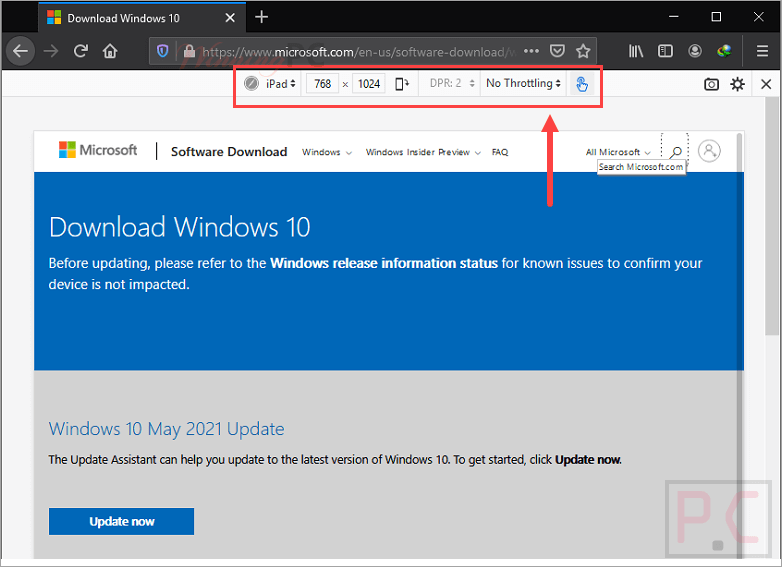
Schritt 4. Drücken Sie F5, um die Webseite neu zu laden.
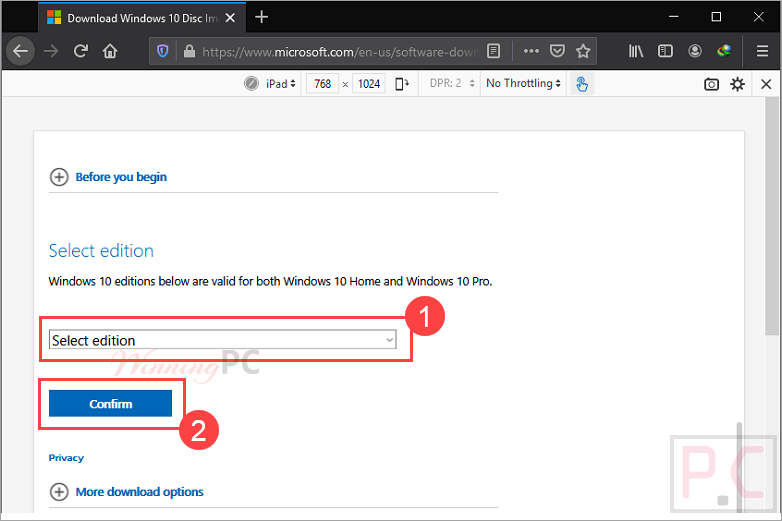
Wählen Sie nun die Windows 10 Edition aus, die Sie herunterladen möchten, und wählen Sie die Produktsprache aus, um die Windows 10-ISO-Datei auf Ihren Computer herunterzuladen:
Windows 10 ISO über das Media Creation Tool herunterladen
Schritt 1. Rufen Sie die Seite „Windows 10 herunterladen“ auf: https://www.microsoft.com/en-us/software-download/windows10
Klicken Sie auf „Tool jetzt herunterladen“, um das Media Creation Tool auf Ihren Computer herunterzuladen:

Schritt 2. Führen Sie die exe-Datei aus und wählen Sie „Installationsmedien für einen anderen PC erstellen“

Schritt 3. Wählen Sie die Windows 10 Version aus, die für Ihre Nutzung geeignet ist.

Schritt 4. Wählen Sie die „ISO-Datei“ aus, und das Media Creation Tool wird die erforderlichen Dateien herunterladen und überprüfen, um eine ISO zu erstellen:
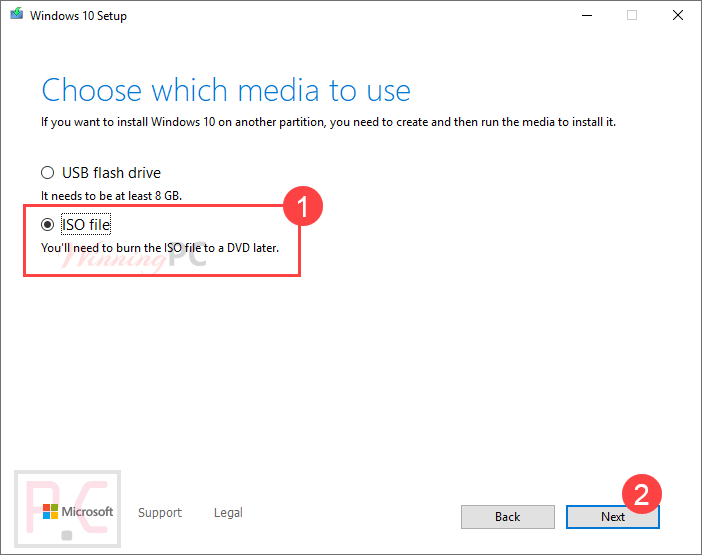
Schritt 5. Wählen Sie einen Speicherort für Ihre ISO-Datei und nehmen Sie sich einen Kaffee, während Sie auf diesen Vorgang warten: