Was ist ein Windows-Wiederherstellungspunkt?
Ein Windows-Wiederherstellungspunkt ist eine Funktion in Microsoft Windows, die es Ihnen ermöglicht, die Systemdateien, Registrierungsschlüssel, installierten Programme und sogar Systemeinstellungen Ihres Computers auf einen früheren Zustand zurückzusetzen. Dies kann besonders nützlich sein, wenn Sie nach der Installation neuer Software, Treiber oder Updates auf Systemprobleme stoßen, die Instabilität oder andere Probleme verursachen können.
Hier finden Sie weitere Informationen zur Funktionsweise und zu den Vorteilen:
- System-Snapshot: Wenn ein Wiederherstellungspunkt erstellt wird, erstellt Windows einen Snapshot Ihrer aktuellen Systemkonfiguration, einschließlich Systemdateien, Programmdateien und Systemeinstellungen. Dieser Snapshot ermöglicht es dem Betriebssystem, zu diesem vorherigen Zustand zurückzukehren.
- Auslösepunkte: Der Benutzer kann Wiederherstellungspunkte jederzeit manuell oder automatisch durch Windows bei wichtigen Ereignissen (z. B. vor der Installation von Software oder Updates) erstellen.
- Storage: Wiederherstellungspunkte sichern keine persönlichen Datendateien wie Dokumente, E-Mails oder Fotos. Stattdessen konzentrieren sie sich auf Systemdateien und -einstellungen.
Wie erstelle ich einen täglichen Windows-Wiederherstellungspunkt?
Um automatisch jeden Tag einen Windows-Wiederherstellungspunkt zu erstellen, können Sie die Aufgabenplanung in Windows nutzen, um eine tägliche Aufgabe einzurichten, die die Erstellung eines Systemwiederherstellungspunkts auslöst. Hier ist eine Schritt-für-Schritt-Anleitung zur Einrichtung:
Schritt 1: Aufgabenplanung öffnen
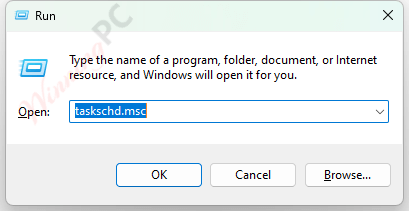
Drücken Sie Win + R, um den Ausführen-Dialog zu öffnen.
Geben Sie taskschd.msc ein und drücken Sie die Eingabetaste, um die Aufgabenplanung zu öffnen.
Schritt 2: Eine neue Aufgabe erstellen
Gehen Sie in der Aufgabenplanung zum Menü Action und wählen Sie Aufgabe erstellen.

Schritt 3: Allgemeine Einstellungen
Geben Sie der Aufgabe einen aussagekräftigen Namen, wie zum Beispiel „Täglicher Wiederherstellungspunkt“.
Wählen Sie „Unabhängig von der Benutzeranmeldung ausführen“ (hierfür benötigen Sie möglicherweise Administratorrechte).
Aktivieren Sie „Mit höchsten Privilegien ausführen“, um sicherzustellen, dass die Aufgabe Wiederherstellungspunkte erstellen kann.

Schritt 4: Trigger
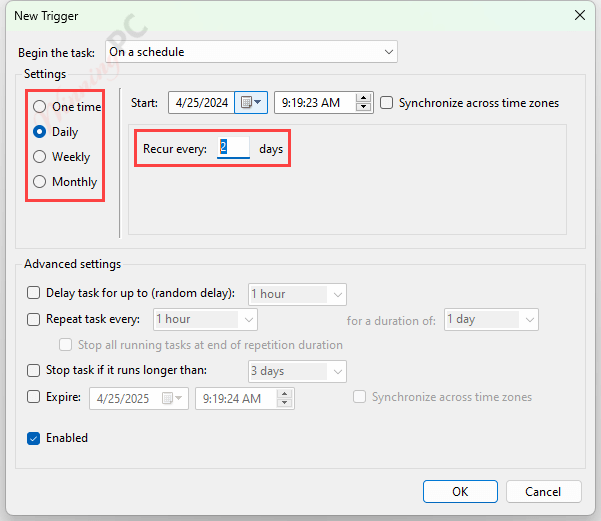
– Gehen Sie zum Tab Triggers und klicken Sie auf Neu.
– Legen Sie fest, dass die Aufgabe Nach einem Zeitplan beginnt.
– Wählen Sie Daily und stellen Sie die Zeit ein, zu der der Wiederherstellungspunkt jeden Tag erstellt werden soll.
Klicken Sie auf OK, um die Trigger-Einstellungen zu speichern.
Schritt 5: Aktionen
– Rufen Sie den Tab Actions auf und klicken Sie auf Neu.
– Stellen Sie Action auf „Programm starten“.
– Geben Sie im Feld Programm/Skript powershell.exe ein.
– Geben Sie im Feld Argumente hinzufügen (optional) das folgende Skript ein:
-ExecutionPolicy Bypass -Command "Checkpoint-Computer -Description 'Daily Restore Point' -RestorePointType 'MODIFY_SETTINGS'"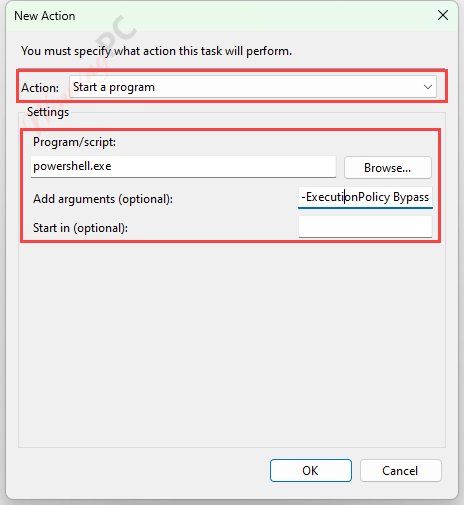
Klicken Sie auf OK, um die Aktionseinstellungen zu speichern. Dieser PowerShell-Befehl erstellt einen Systemwiederherstellungspunkt mit einer benutzerdefinierten Beschreibung.

Schritt 6: Bedingungen (Optional)
Passen Sie die Bedingungen unter der Registerkarte Conditions nach Bedarf an, je nachdem, wann die Aufgabe ausgeführt werden soll (z. B. nur im Leerlauf des Computers).
Schritt 7: Einstellungen
Auf der Registerkarte Settings können Sie Folgendes wählen:
– Zulassen, dass die Aufgabe bei Bedarf ausgeführt wird.
– Die Aufgabe beenden, wenn sie länger als erwartet ausgeführt wird.
– Die Aufgabe neu starten, wenn sie fehlschlägt.

Schritt 8: Die Aufgabe speichern
Geben Sie Ihr Passwort ein, falls Sie dazu aufgefordert werden, wenn Sie auf OK klicken, sofern Sie „Unabhängig von der Benutzeranmeldung ausführen“ ausgewählt haben.

Ihre Aufgabe ist nun eingerichtet und wird jeden Tag zur geplanten Zeit ausgeführt, um einen Wiederherstellungspunkt zu erstellen. Diese Konfiguration stellt sicher, dass Ihr System über regelmäßige Wiederherstellungspunkte verfügt, was Ihnen verschiedene Wiederherstellungsoptionen bietet, falls in Zukunft Probleme mit Ihrem System auftreten.
Wie finde ich meinen Aufgabenzeitplan wieder?
Um eine Aufgabe, die Sie im Windows Aufgabenplanung erstellt haben, zu finden und zu verwalten, befolgen Sie diese Schritte:
- Navigieren Sie zur Aufgabenplanung-Bibliothek
– Suchen Sie in der Aufgabenplanung im linken Bereich die Aufgabenplanung-Bibliothek. Dies ist der Hauptordner, in dem die meisten benutzererstellten Aufgaben gespeichert sind.
– Erweitern Sie die Aufgabenplanung-Bibliothek bei Bedarf, indem Sie auf den Pfeil daneben klicken. - Suchen Sie Ihre Aufgabe
– Sobald Sie Ihre Aufgabe gefunden haben, können Sie sie anklicken, um sie auszuwählen.
– Im rechten Bereich finden Sie verschiedene Optionen, wie Ausführen, Beenden, Deaktivieren, Eigenschaften usw.
– Klicken Sie auf Eigenschaften, um Details anzuzeigen oder die Einstellungen der Aufgabe zu ändern. Dies umfasst Trigger, Aktionen, Bedingungen und Einstellungen.