Ich plane, von Windows 10 auf Windows 11 umzusteigen, und habe mich entschieden, The Migration Kit for Windows 11 zu verwenden, um den Prozess zu unterstützen, da es mir einen optimierten Pfad bietet und manuelle Schritte reduziert. Wie Sie vielleicht wissen, enthält das Migration Kit mehrere Komponenten in einem Paket: O&O DiskImage, Laplink PCmover und O&O SafeErase. Mit seiner Hilfe kann ich problemlos ein vollständiges Image backup meines aktuellen Systems erstellen, um es für den Fall, dass etwas schief geht, wiederherzustellen. Es hilft mir auch dabei, Dateien, Anwendungen, Einstellungen und Benutzerprofile von meinem alten PC auf den neuen zu übertragen. Wenn Sie außerdem planen, Ihren alten Computer zu verkaufen oder zu spenden, kann the Migration Kit for Windows 11 nach der Migration alle Ihre Daten sicher löschen.
Das Migration Kit for Windows 11
2-Pläne · sparen Sie am besten 20%
Hauptfunktionen und Screenshots
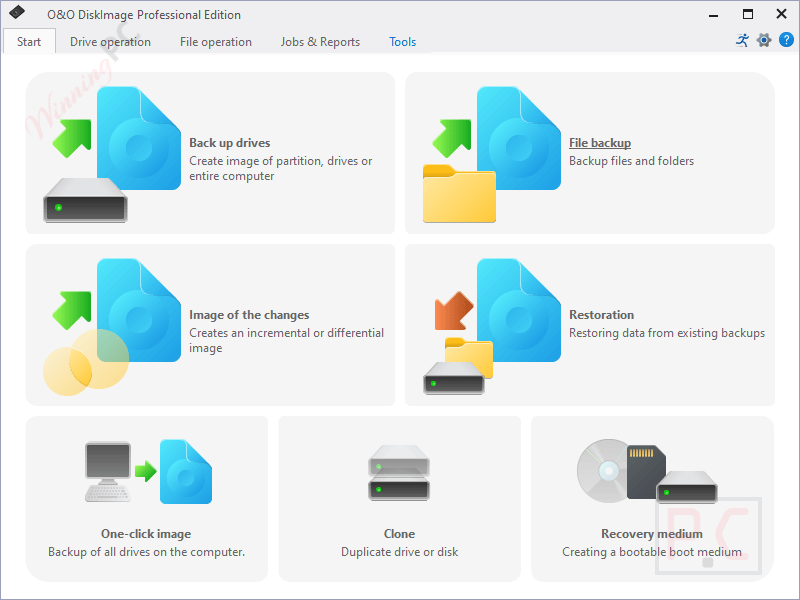
- Enthält drei nützliche Tools: O&O DiskImage, Laplink PCmover und O&O SafeErase, die Backup, Transfer und sichere Datenlöschung in einem Paket abdecken.
- Erstellen Sie ganz einfach ein vollständiges Image Ihres aktuellen Systems, um es im Falle von Fehlern oder Ausfällen während der Windows 11 Migration wiederherzustellen.
- Übertragen Sie Ihre Anwendungen, Dateien, Benutzerprofile und Einstellungen mühelos von Ihrem alten PC auf einen neuen Windows 11-Rechner, ohne Programme manuell neu installieren zu müssen.
- Löscht sensible Daten nach der Migration dauerhaft von Ihrem alten PC, um sicherzustellen, dass persönliche Dateien bei Verkauf, Spende oder Recycling des Geräts nicht wiederhergestellt werden können.
- Die benutzerfreundliche Oberfläche führt Sie durch jeden Schritt und macht die Migration selbst für nicht-technische Anwender reibungslos.
- Funktioniert für In-Place-Upgrades auf demselben PC oder vollständige Migrationen auf ein komplett neues Windows 11-Gerät.
- Überträgt viele Softwarelizenzen und Einstellungen, ohne eine Reaktivierung zu erfordern (abhängig von der Kompatibilität der Anwendung).
- Schützt Ihre Daten mit sicheren Löschstandards und sicheren Migrationsmethoden.
Anwendung (Schritt-für-Schritt-Anleitung)
Schritt 1. Installieren Sie The Migration Kit for Windows 11
Laden und installieren Sie alle drei im Kit enthaltenen Tools auf Ihrem Computer: O&O DiskImage, Laplink PCmover und O&O SafeErase.
Schritt 2. Sichern Sie Ihr aktuelles System
Sie sollten O&O DiskImage starten und dann die Option zur Erstellung eines vollständigen Systemabbilds wählen. Wählen Sie Ihr Quelllaufwerk und ein Ziel (externes Laufwerk oder zweite Partition) aus. Starten Sie nun die Sicherung und warten Sie, bis sie abgeschlossen ist.
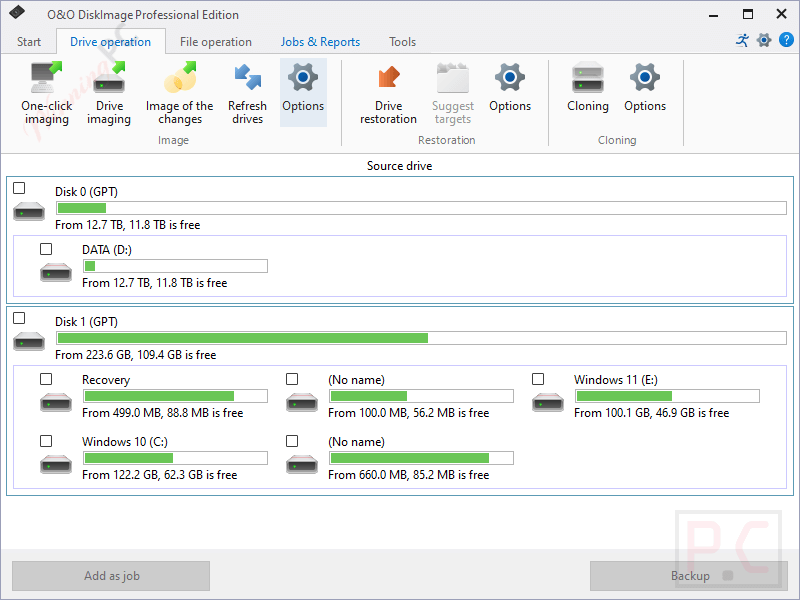
Schritt 3. Bereiten Sie Ihren neuen PC mit Windows 11 vor
Stellen Sie sicher, dass auf Ihrem neuen PC Windows 11 installiert und aktiviert ist. Verbinden Sie beide PCs über das Netzwerk oder verwenden Sie ein Laplink-Übertragungskabel (falls verfügbar).
Schritt 4. Daten, Apps und Einstellungen übertragen
Starten Sie auf beiden PCs Laplink PCmover, wählen Sie dann „PC-zu-PC-Transfer“ und folgen Sie dem Assistenten auf dem Bildschirm. Wählen Sie aus, was Sie übertragen möchten: Dateien, Anwendungen, Benutzerprofile und Einstellungen. Starten Sie dann die Migration und warten Sie, bis der Vorgang abgeschlossen ist.

Schritt 5. Daten vom alten PC löschen (Optional)
Starten Sie O&O SafeErase, wählen Sie die Optionen für sicheres Löschen (gesamtes Laufwerk oder spezifische Dateien), bestätigen Sie anschließend und lassen Sie die Daten sicher löschen, falls Sie planen, Ihren alten Computer zu verkaufen, zu verschenken oder zu recyceln.
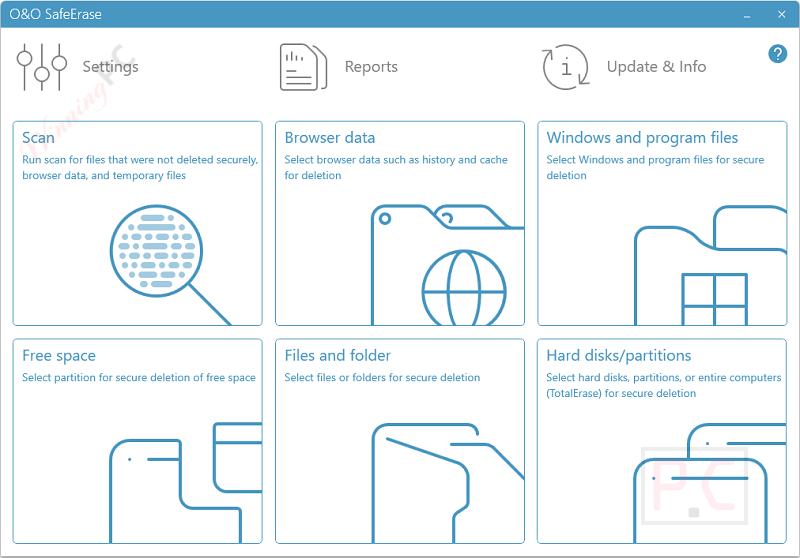
Schritt 6. Alles auf dem neuen PC überprüfen
Öffnen und prüfen Sie die übertragenen Dateien und Apps, um sicherzustellen, dass die wichtigsten Programme funktionieren. Stellen Sie Ihr Backup von DiskImage wieder her, falls etwas nicht ordnungsgemäß übertragen wurde.
Häufig gestellte Fragen
Welche Werkzeuge sind im Migration Kit for Windows 11 enthalten?
Das Kit enthält drei leistungsstarke Tools:
– O&O DiskImage für die vollständige Systemsicherung.
– Laplink PCmover für die Übertragung von Dateien, Apps und Einstellungen.
– O&O SafeErase für das sichere Löschen von Daten nach der Migration.
Benötige ich technische Kenntnisse, um diese Software zu verwenden?
Keineswegs. Das Migration Kit for Windows 11 bietet einen geführten, benutzerfreundlichen Prozess, der sowohl für Anfänger als auch für Fortgeschrittene geeignet ist.
Wie lange dauert der Migrationsprozess?
Die Zeit hängt davon ab, wie viele Daten und wie viele Programme Sie übertragen. Vollständige System-Backups und Übertragungen können einige Stunden dauern.
Ist ein Internetzugang erforderlich, um das Migration Kit for Windows 11 zu verwenden?
Das Internet wird für die Aktivierung und einige Teile des Übertragungsprozesses benötigt, jedoch nicht für die vollständige Nutzung der Backup- und Löschwerkzeuge.
Kann ich dies nutzen, um von einer alten Festplatte auf eine SSD umzuziehen?
Ja, das Migrationskit unterstützt Übertragungen zwischen Laufwerken, einschließlich Upgrades von HDD auf SSD.
Wie kann ich beim Kauf von The Migration Kit for Windows 11 Geld sparen?
Verwenden Sie den WinningPC Gutscheincode 9G6***SCJ , um 20% Rabatt auf Ihren Einkauf bei der Zahlung zu erhalten.
Warum Sie WinningPC wählen sollten
- Warum uns vertrauen? Wir setzen uns dafür ein, 100% gültige und verifizierte Gutscheincodes bereitzustellen, damit Sie stets mit Vertrauen einkaufen können.
- Ungültigen Gutschein oder ein besseres Angebot gefunden? Wenn Sie auf einen ungültigen Code oder ein besseres Angebot stoßen, lassen Sie es uns bitte wissen. Unser Team aktualisiert alle Rabattinformationen regelmäßig, um die Richtigkeit zu gewährleisten.
- Offizielle Autorisierung: Wir teilen nur authentische Rabatte von vertrauenswürdigen Softwareentwicklern.
- Keine gefälschten Rabatte: Im Gegensatz zu manchen Websites verwenden wir niemals irreführende Angebote. Der Endpreis, den Sie sehen, ist der tatsächliche ermäßigte Preis.
- Sichere Käufe: Alle Transaktionen werden auf der offiziellen Website des Anbieters abgewickelt, um Authentizität und Datenschutz zu gewährleisten.
- Zusätzliche Unterstützung: Wenn Sie Probleme mit der Bestellung oder dem Anbieter haben, kontaktieren Sie uns. Wir werden uns mit dem Anbieter in Verbindung setzen, um Ihr Problem schnell zu lösen.
Technische Details
| Sprachunterstützung | Englisch, Deutsch |
| Geld-zurück-Garantie | 30-Tage |
| Betriebssystem | Windows 11, 10, 64-Bit-Versionen |
| Versand | Der Registrierungscode wird in wenigen Minuten an Ihre E-Mail-Adresse gesendet |
| Abonnement | Lebenslang |
| Support-Dienste | E-Mail, Foren, Telefon |