
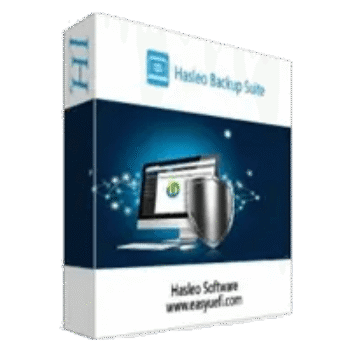
Hasleo Backup Suite ist eine umfassende Sicherungs- und Wiederherstellungssoftware, mit der Sie das gesamte Windows-Betriebssystem schützen, vollständige Festplatten oder ausgewählte Partitionen sichern und sogar spezifische Dateien und Ordner zum Schutz auswählen können. Sie können zwischen drei Sicherungsmodi wählen: Vollständig, Inkrementell und Differenziell, abhängig von Ihrer Sicherungsstrategie, dem Zeitplan und dem verfügbaren Speicherplatz.
Hasleo Backup Suite enthält außerdem hilfreiche Extras, wie Backup-Planung, Aufbewahrungsrichtlinien zur Speicherung mehrerer Versionen, Ausschlussfilter für Dateien und Ordner sowie die Möglichkeit, eine bootfähige WinPE-Wiederherstellungsdiskette für Notfälle zu erstellen. Sie unterstützt sogar eine Vielzahl von Dateisystemen, einschließlich FAT, exFAT, NTFS und ReFS, für nahtlose Backups und Klonvorgänge.
Hasleo Backup Suite Rabatt- & Gutscheincodes
Für die Home Edition:

Hasleo Backup Suite Home V5
40% Rabatt-Gutscheincode: regulärer Preis $49.95, ermäßigter Preis $29.95
Hasleo Backup Suite Home + lebenslange kostenlose Upgrades
36% Rabatt-Gutscheincode: regulärer Preis $69.95, ermäßigter Preis $44.95
Für die Professional Edition:
Hasleo Backup Suite Professional V5
33% Rabatt-Gutscheincode: regulärer Preis $59.95, ermäßigter Preis $39.95
Hasleo Backup Suite Professional + Lebenslange kostenlose Upgrades
31% Rabatt-Gutscheincode: regulärer Preis $79.95, ermäßigter Preis $54.95
Giveaway: Hasleo Backup Suite Lizenzcode kostenlos
WinningPC ist eine Partnerschaft mit Hasleo Software eingegangen, um eine 1-Jahres-Lizenz für Hasleo Backup Suite kostenlos zu verschenken. Bitte geben Sie Ihre E-Mail-Adresse in das untenstehende Giveaway-Formular ein, um Ihren kostenlosen Lizenzcode zu erhalten.
- Produktname: Hasleo Backup Suite Professional
- Website: https://www.easyuefi.com/backup-software/backup-suite-free.html
- Lizenztyp: 1 Jahr
- Plattform: Windows
- Download: Hasleo_Backup_Suite_Trial.exe
- Lizenzcode – zuletzt aktualisiert: 21. Nov. 2025
Das Giveaway ist beendet!
Installieren Sie die Software auf Ihrem Computer. Starten Sie diese. Klicken Sie im Hauptfenster der Software auf die Schaltfläche „Jetzt upgraden“ und fügen Sie dann Ihren Lizenzcode ein, um die Software zu registrieren.
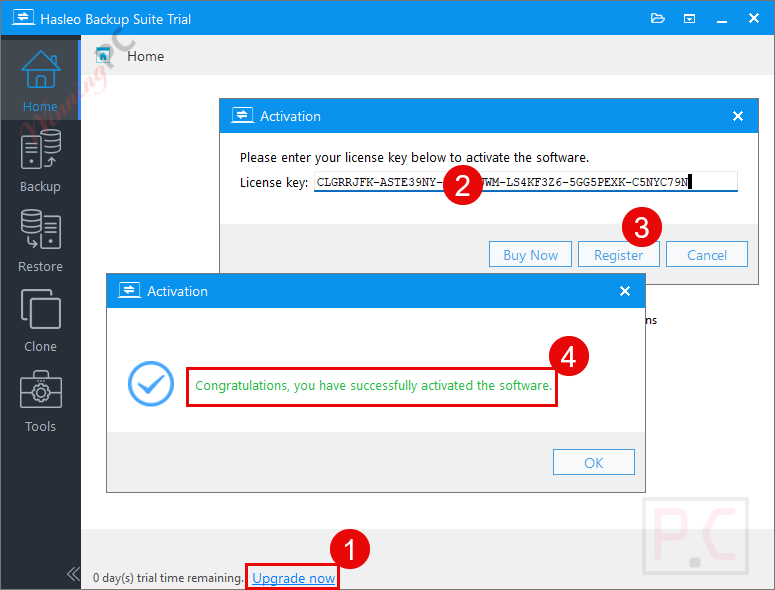
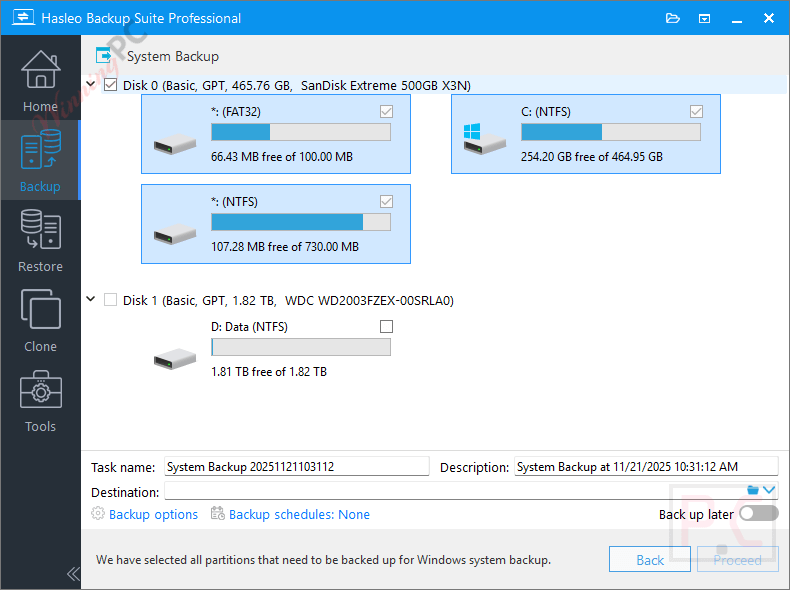
Hasleo Backup Suite Haupt-Screenshot
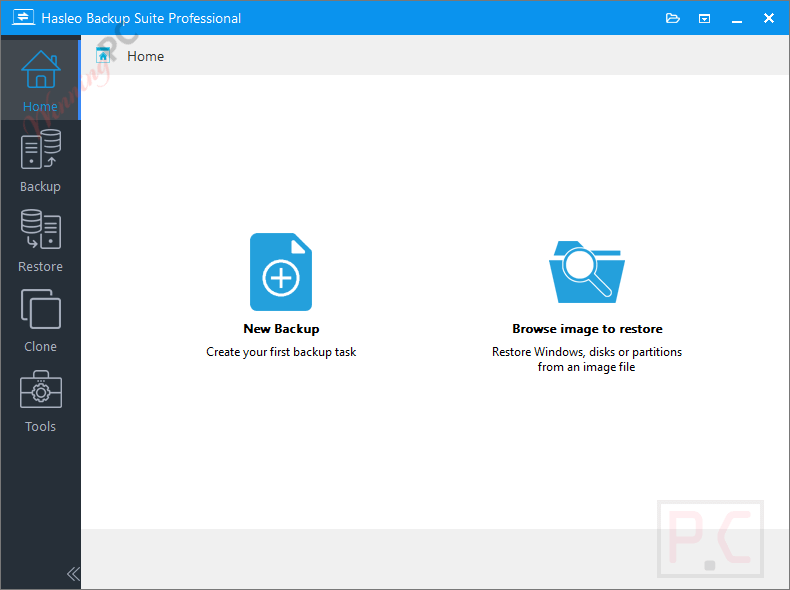
Backup
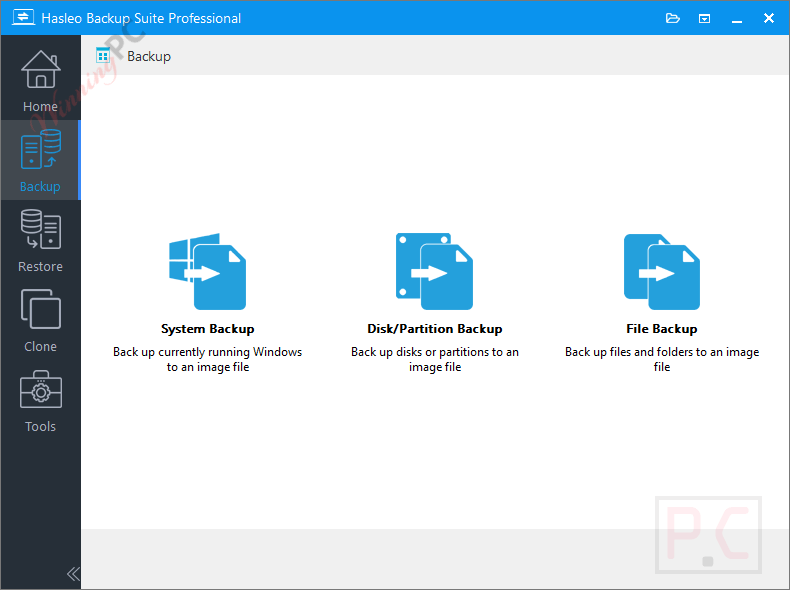
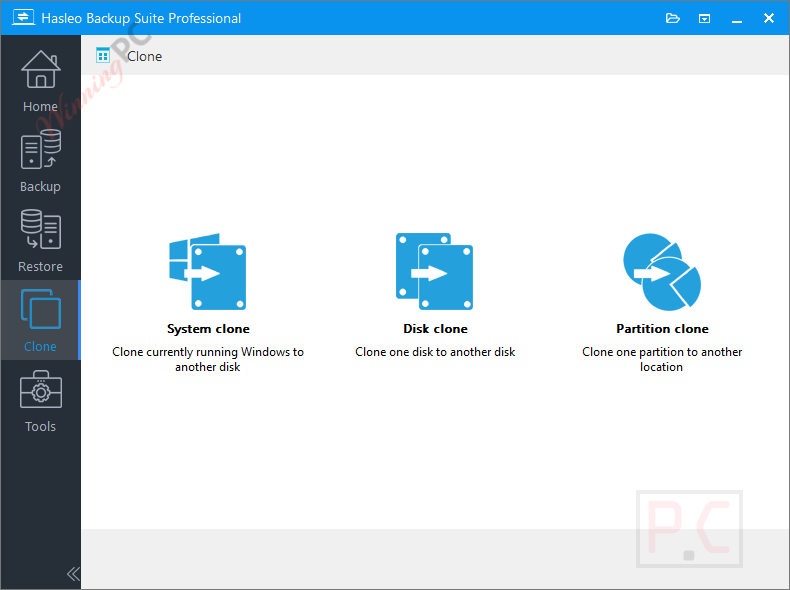
Clone
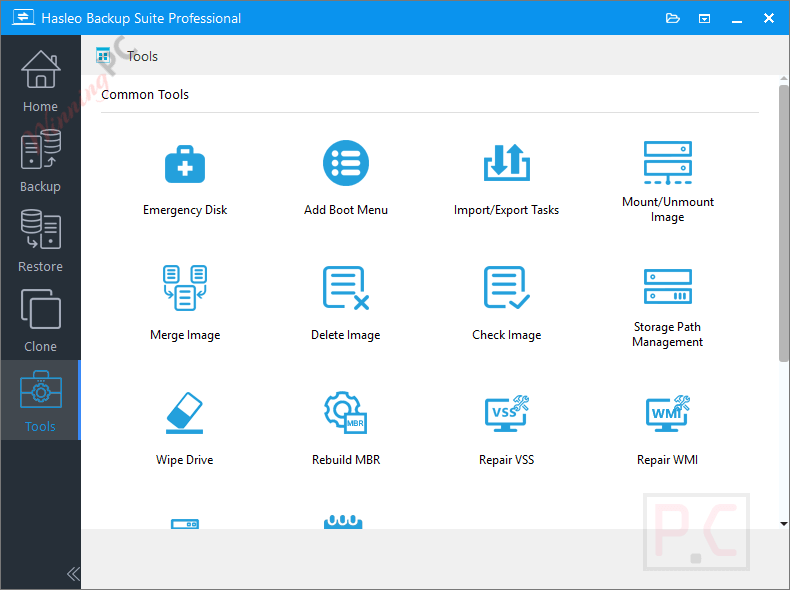
Tools
Hauptmerkmale
- System Backup & Restore: Sichern Sie alle Windows-Betriebssystempartitionen, einschließlich System-, Boot- und Wiederherstellungspartitionen, um eine schnelle Wiederherstellung im Falle eines Absturzes zu ermöglichen.
- Laufwerk/Partition sichern & wiederherstellen: Sichern Sie das Laufwerk mit wichtigen Dateien regelmäßig, um Datenverlust durch Viren, Stromausfälle oder andere Probleme zu verhindern. Backups ermöglichen eine einfache Wiederherstellung, falls Unfälle auftreten.
- Dateisicherung & Wiederherstellung: Sichern Sie ausgewählte Dateien oder Ordner an einem anderen Ort zum Datenschutz, was eine schnelle Wiederherstellung bei Bedarf ermöglicht.
- Systemklon: Klonen Sie das Windows-Betriebssystem auf eine SSD oder ein größeres Laufwerk, ohne Windows, Anwendungen oder Treiber neu installieren zu müssen.
- Disk Clone: Klonen Sie den Quelldatenträger auf den Zieldatenträger, um ein exaktes Abbild zu erstellen.
- Partitionen klonen: Klonen Sie eine Partition an einen anderen Speicherort auf derselben oder einer anderen Festplatte unter Beibehaltung der Datenintegrität.
- Umfassende Dateisystem-Kompatibilität: Unterstützt FAT-, exFAT-, NTFS- und ReFS-Dateisysteme für intelligente Sektorsicherung und Klonen. (Hinweis: Die Größenänderung von exFAT- und ReFS-Volumes wird nicht unterstützt.)
- Incremental/Differential/Full Backup: Wählen Sie aus mehreren Sicherungsmodi, um die Leistung zu steigern, Platz zu sparen und Daten sicher aufzubewahren.
- Sicherungszeitplan: Automatisieren Sie Sicherungen mit Zeitplänen: einmalig, täglich, wöchentlich, monatlich oder ereignisgesteuert, um Daten zu schützen und Zeit zu sparen.
- Richtlinie zur Aufbewahrung von Abbildern: Die Aufbewahrung von Abbildern ermöglicht es Ihnen, mehrere aktuelle Backups zu behalten. Ältere Versionen werden basierend auf Ihren Einstellungen automatisch zusammengeführt.
- Delta-Klonen/Wiederherstellen: Delta-Klonen/Wiederherstellen nutzt eine fortschrittliche Erkennung, um nur geänderte Blöcke zu kopieren, was eine schnellere Leistung als ein vollständiges Klonen/Wiederherstellen bietet.
- Backup-Filter: Das Klonen/Wiederherstellen per Delta nutzt eine fortschrittliche Erkennung, um nur geänderte Blöcke zu kopieren, was eine schnellere Leistung als das vollständige Klonen/Wiederherstellen ermöglicht.
- Duplizierung: Die Duplizierung (nur Dateisicherung) entfernt doppelte Datenblöcke, um Speicherplatz zu sparen und die Effizienz zu steigern.
- Universal Restore: Stellen Sie Windows auf unterschiedlicher Hardware wieder her und gewährleisten Sie dabei volle Funktionalität und Kompatibilität.
- Verschlüsselung von Backup-Images: Sichern Sie Backup-Images mit AES-Verschlüsselung und wählen Sie Ihre bevorzugte Verschlüsselungsstärke.
- Komprimierung des Backup-Images: Wählen Sie Komprimierungsstufen, um ein Gleichgewicht zwischen Backup-Geschwindigkeit und Speicherplatzersparnis zu finden.
- Backup-Image aufteilen: Teilen Sie Backup-Images in festgelegte Größen auf, um sie einfach auf CD/DVD, USB-Laufwerken oder FAT32-Partitionen zu speichern.
- Backup-Image zusammenführen/löschen: Führen Sie mehrere Backup-Versionen zu einer zusammen und löschen Sie unnötige Images, um Speicherplatz zu sparen und die Leistung zu verbessern.
- Backup-Image einbinden/trennen: Binden Sie Backup-Images als lokales Laufwerk ein, um einfaches Durchsuchen und Dateizugriff zu ermöglichen.
- Backup-Image prüfen: Überprüfen Sie die Integrität des Backup-Images und bestätigen Sie die Wiederherstellbarkeit.
- MBR zu GPT/GPT zu MBR: Konvertieren Sie zwischen MBR- und GPT-Festplatten per Wiederherstellung oder Klonen, ideal für PC-Upgrades oder Hardwareänderungen.
- Aufgaben importieren/exportieren: Exportieren Sie Konfigurationen von Backup-Aufgaben zur Sicherung oder importieren Sie diese bei Bedarf aus einer Datei.
- Verwaltung von Backup-Tasks: Verwalten Sie alle Backup-Aufgaben; erstellen Sie vollständige, differenzielle oder inkrementelle Backups; und bearbeiten, löschen, stellen Sie wieder her und durchsuchen Sie Speicherverzeichnisse.
- Bootfähige WinPE-Medien: Erstellen Sie bootfähige Windows PE-Medien, um Windows wiederherzustellen, falls es nicht startet, und um Sicherungen oder Festplattenklonungen durchzuführen.
- PXE-Server: Das Hasleo PXE Boot Tool ermöglicht es Ihnen, die Wiederherstellungsumgebung der Backup Suite über das Netzwerk zu booten, ideal für Bare-Metal-Wiederherstellungen oder Bereitstellungen.
- Wipe Drive: Löschen Sie Daten dauerhaft von Speichermedien, um eine Wiederherstellung zu verhindern – unerlässlich vor der Weitergabe, dem Verkauf oder der Entsorgung.
Häufig gestellte Fragen
Welche Arten von Backups kann ich erstellen?
Die Software unterstützt vollständige, inkrementelle und differenzielle Backups, sodass Sie die beste Strategie für Geschwindigkeit, Speicherplatz und Wiederherstellungsanforderungen wählen können.
Unterstützt die Software das Klonen von Festplatten und Partitionen?
Absolut. Sie können ganze Festplatten oder spezifische Partitionen klonen oder Ihr Windows-System auf eine neue SSD/HDD migrieren, ohne etwas neu zu installieren.
Kann ich meine Sicherungsdateien verschlüsseln?
Ja. Backups können mit AES-128- oder AES-256-Verschlüsselung geschützt werden, um Ihre sensiblen Daten sicher aufzubewahren.
Erlaubt Hasleo Backup Suite die Planung von Backups?
Ja. Sie können Backups täglich, wöchentlich, monatlich oder basierend auf Systemereignissen planen, um Ihre Schutzroutine zu automatisieren.
Ist es möglich, ein bootfähiges Rettungsmedium zu erstellen?
Ja. Die Software kann einen WinPE-basierten Notfall-Datenträger erstellen, der es Ihnen ermöglicht, Ihr System wiederherzustellen, selbst wenn Windows nicht mehr startet.
Gibt es für diese Software einen Rabatt oder ein verfügbares Giveaway?联合
Ja! WinningPC stellt einen kostenlosen Lizenzcode zur Verfügung, mit dem Sie die Software für $0.0 während des Giveaway freischalten können – eine großartige Gelegenheit, Premium-Backup-Funktionen kostenlos zu nutzen.
Warum Sie WinningPC wählen sollten
- Warum uns vertrauen? Wir setzen uns dafür ein, 100% gültige und verifizierte Gutscheincodes bereitzustellen, damit Sie stets mit Vertrauen einkaufen können.
- Ungültigen Gutschein oder ein besseres Angebot gefunden? Wenn Sie auf einen ungültigen Code oder ein besseres Angebot stoßen, lassen Sie es uns bitte wissen. Unser Team aktualisiert alle Rabattinformationen regelmäßig, um die Richtigkeit zu gewährleisten.
- Offizielle Autorisierung: Wir teilen nur authentische Rabatte von vertrauenswürdigen Softwareentwicklern.
- Keine gefälschten Rabatte: Im Gegensatz zu manchen Websites verwenden wir niemals irreführende Angebote. Der Endpreis, den Sie sehen, ist der tatsächliche ermäßigte Preis.
- Sichere Käufe: Alle Transaktionen werden auf der offiziellen Website des Anbieters abgewickelt, um Authentizität und Datenschutz zu gewährleisten.
- Zusätzliche Unterstützung: Wenn Sie Probleme mit der Bestellung oder dem Anbieter haben, kontaktieren Sie uns. Wir werden uns mit dem Anbieter in Verbindung setzen, um Ihr Problem schnell zu lösen.
Technische Details
| Sprachunterstützung | Englisch, Französisch, Italienisch, Spanisch, Schwedisch und mehr… |
| Geld-zurück-Garantie | 30-Tage |
| Betriebssystem | Windows Vista/Server 2008 oder neuer (32/64-Bit) |
| Versand | Der Registrierungscode wird Ihnen in wenigen Minuten per E-Mail zugesandt |
| Abonnement | Lebenslang |
| Support-Dienste | E-Mail, Tickets |




Ich nutze die kostenlose Version nun schon seit ein paar Jahren und es ist eine großartige App. Meiner Meinung nach ist die kostenlose Version für die Mehrheit der Nutzer mehr als ausreichend. Ich habe mir die Vergleiche zwischen Free und Pro angesehen und weiß nicht einmal, wofür diese Extras in der Pro-Version gut sind.
Ich glaube, die kostenpflichtige Version enthält mehrere nützliche Funktionen, wie Universal Restore, Deduplizierung für Dateisicherungen, benutzerdefinierte Backup-Filter, Klonen der Systemfestplatte,…
Details können Sie hier prüfen: https://www.easyuefi.com/backup-software/comparison.html
Ich habe die Vergleiche gesehen, bevor ich meinen Kommentar gepostet habe; wie gesagt, ich habe keine Ahnung, was diese Extras in der Pro-Version sind oder bewirken.
Es ist nicht möglich, Dateien direkt bei Cloud-Anbietern zu sichern, ohne dass ein lokaler Cloud-Client einen synchronisierten Ordner bereitstellt; daher ist es für den Schutz vor Ransomware oder die Erstellung sofortiger Offsite-Backups ungeeignet.
Vorteile: eine umfassende lokale Backup-Lösung
Nachteile: Keine Unterstützung für Cloud-Speicher, wodurch Daten und Backups anfällig für Ransomware-Verschlüsselung bleiben.
Ja, Sie haben recht.
Aber ich sehe, dass wir die Backup-Dateien mit einem Passwort verschlüsseln können.
Backup-Software dient nicht dazu, Ihre Daten vor unbefugter Einsicht zu schützen, denn wenn jemand Zugriff auf Ihr laufendes System hat, besitzt er Ihre Daten bereits, egal ob sie gesichert sind oder nicht… Ransomware-Angriffe VERSCHLÜSSELN Ihre Daten an allen auffindbaren Orten, in all Ihren lokalen Ordnern, einschließlich Ihrer Cloud-Ordner-Backups, FALLS Sie offizielle Cloud-Clients auf Ihren Rechnern haben. Ransomware hält Ihre eigenen Daten als Geisel; die Veröffentlichung dient als Beweis, dass die Angreifer ebenfalls eine Kopie der Daten besitzen, was peinlich sein kann, Sie aber an sich nicht daran hindert, Ihr System, Ihre Daten und Backups weiter zu nutzen. Tatsache ist jedoch, dass Ihre Daten und Backups weiterhin als Geisel gehalten werden, sodass Ihre Sicherungen mit Hasleo Backup Suite im Falle eines Ransomware-Angriffs für Sie nutzlos sind, egal ob Sie die Backup-Dateien verschlüsseln oder nicht! Dies ist mein Punkt: Dieses Produkt ist in der modernen Angriffsumgebung veraltet und MUSS aktualisiert werden, um Cloud-Clients ohne lokales, aufzählbares Dateisystem einzubeziehen, damit Backups davor geschützt werden können, von bösartigen Akteuren verschlüsselt und als Lösegeld erpresst zu werden.
Vielen Dank fürs Teilen! Ich weiß das wirklich zu schätzen.
KONTRA
Erstellung des Rettungsmediums erfordert das Herunterladen von WinPE-Komponenten
der oben genannte Nachteil ist unkorrekt,
Wenn Sie die Option „WinPE-Komponente herunterladen“ deaktivieren, erstellt diese Software das Wiederherstellungsmedium weiterhin mit der in Windows integrierten WinRE-Komponente.
Vielen Dank für Ihr Feedback.